Administration
Le quotidien du secrétariat et de la régie : comptes, reprise des données, cours, inscriptions, tarifs, factures des familles, encaissements, comptabilité publique, communication et ressources.
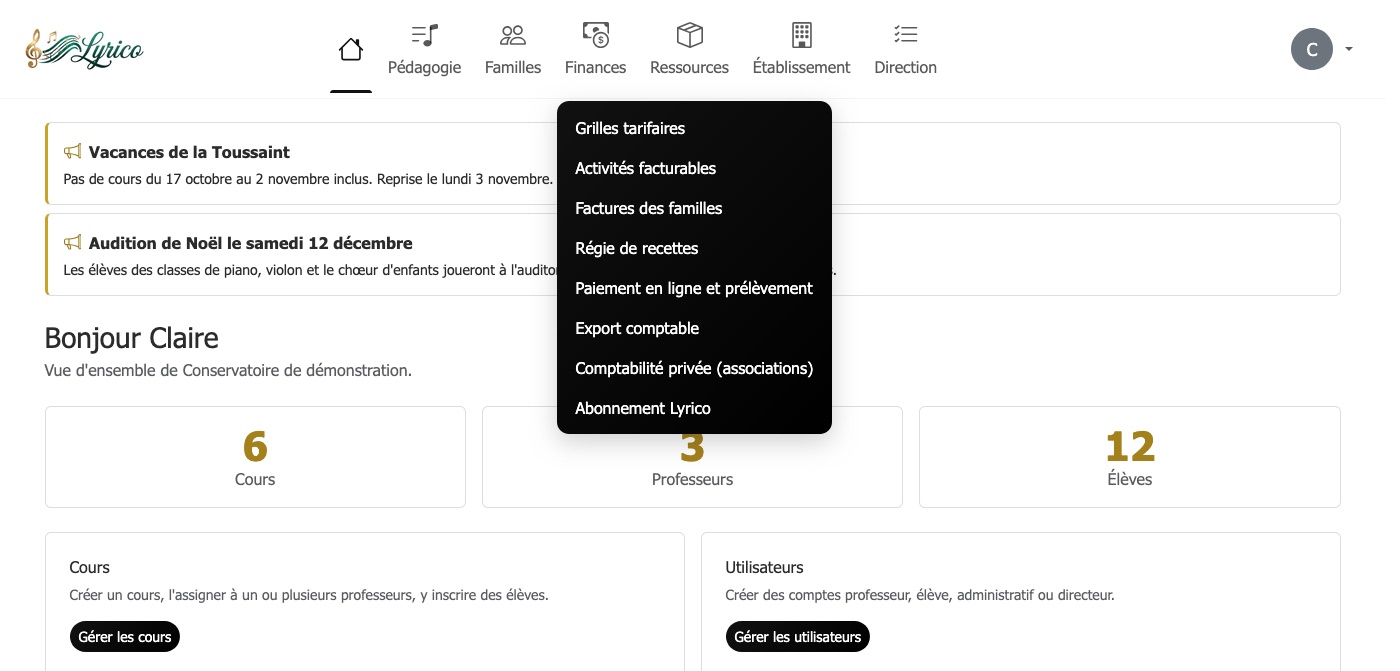
Le personnel administratif et la direction partagent les mêmes écrans, sauf ce que la direction choisit de retirer (voir Droits par rôle et par module). Les écrans sont rangés en menus par domaine : Pédagogie (cours, planning et emplois du temps, professeurs, examens, cursus), Familles (foyers, inscriptions, communication, utilisateurs), Finances (grilles, activités, factures, régie, paiement, export comptable, comptabilité privée), Ressources, Établissement et Direction. Certaines fonctions s'ouvrent depuis la page qu'elles complètent : les familles séparées et les documents depuis la fiche du foyer, les règles de passage depuis la pédagogie, le suivi des e-mails depuis la communication, les codes-barres depuis les prêts de matériel.
Comptes et import
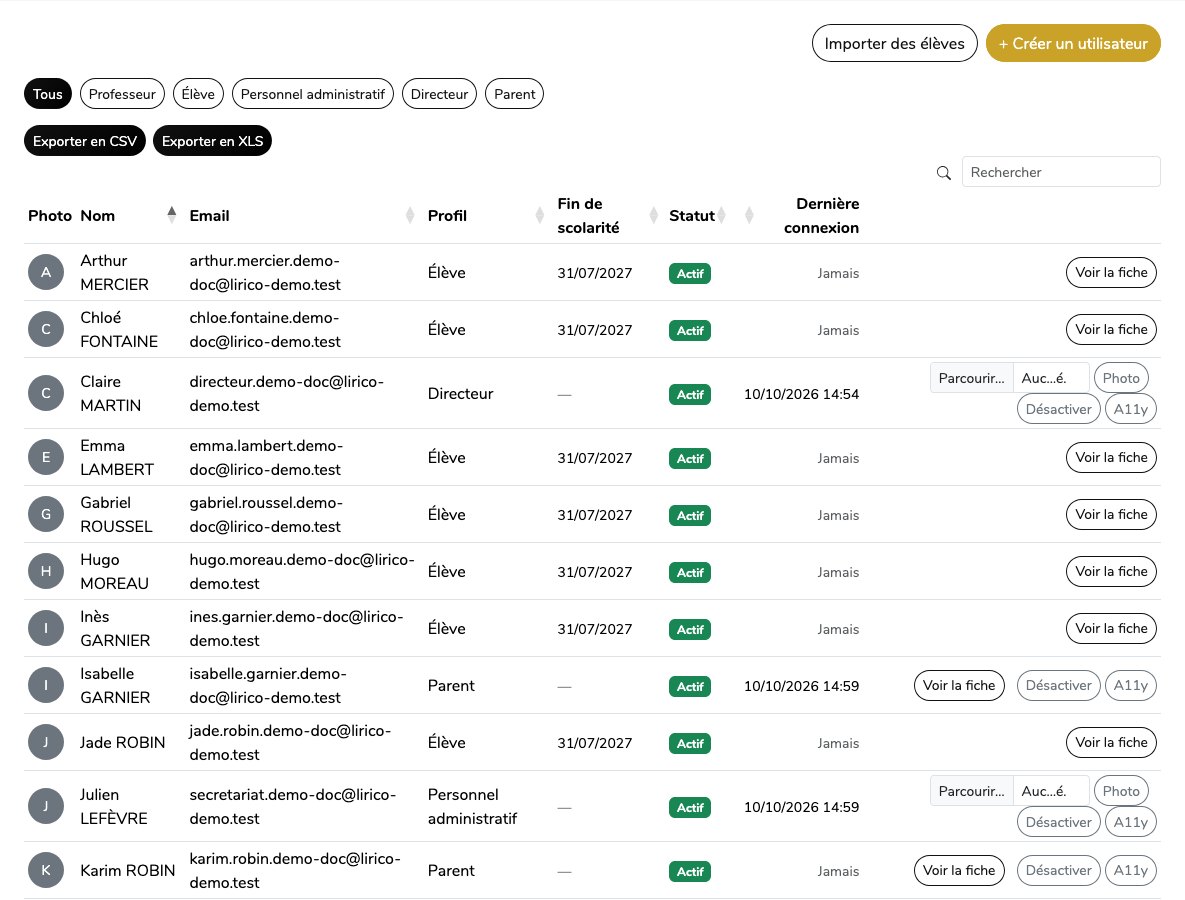
Utilisateurs liste tous les comptes de l'établissement, filtrables par profil (professeur, élève, personnel, direction, parent) et exportables en CSV ou en tableur. Sous les titres du tableau, une ligne de champs filtre chaque colonne : tapez un bout de nom, d'adresse, « désactivé » ou « jamais » (jamais connecté), les filtres se cumulent avec le profil choisi. Créer un utilisateur ouvre une fenêtre : prénom, nom, e-mail et profil. Le mot de passe provisoire part aussitôt par e-mail ; la personne le change à sa première connexion.
Pour une rentrée, Importer des élèves accepte un fichier CSV au format
prenom;nom;email. Rien n'est enregistré tant que vous n'avez pas relu et corrigé, ligne par
ligne, l'aperçu proposé ; chaque élève importé reçoit ensuite son e-mail.
La fiche d'un compte permet de le désactiver, de fixer la date de fin de scolarité, d'activer le mode d'accessibilité, et pour un parent de rattacher ou de détacher ses enfants. La photo s'y trouve en haut, sous le nom : Ajouter une photo (ou Changer la photo) ouvre un aperçu rond de l'image choisie, Enregistrer la photo l'envoie, Supprimer la retire. Chacun peut aussi gérer la sienne depuis son compte ; les photos ne sont visibles que dans l'établissement.
Reprise des données : iMuse, DuoNET, tableur
Pour quitter iMuse, DuoNET, Opentalent ou un tableur maison, ouvrez Familles → Marchés publics → Reprise des données. Décrivez d'abord le format de votre export : pour chaque information de Lyrico (nom, prénom, e-mail, famille, responsable, discipline, cycle, année, activité, solde), le titre de la colonne correspondante dans votre fichier. Un format s'enregistre une fois et se réutilise.
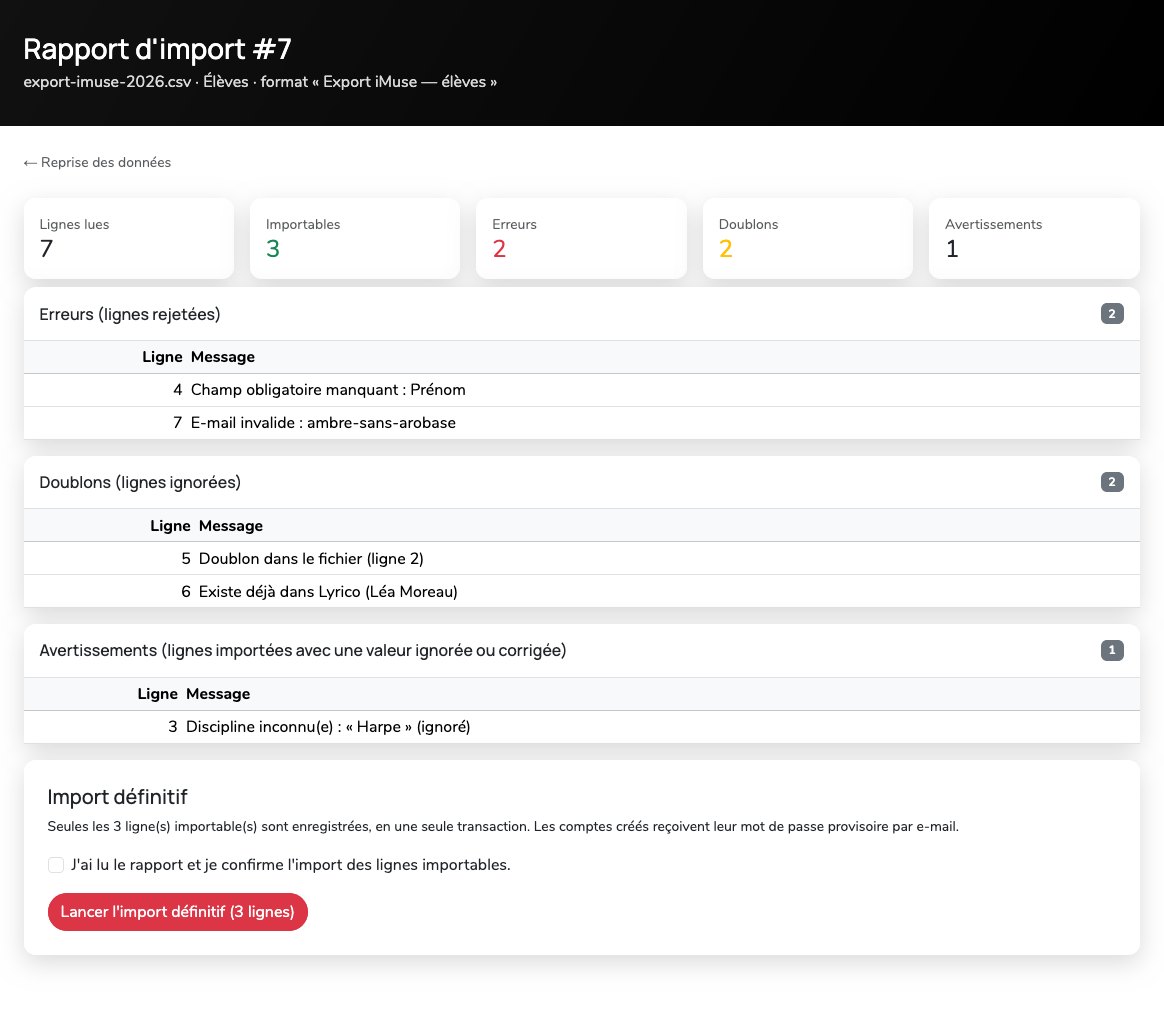
Déposez ensuite le fichier (CSV ou XLSX, 5 000 lignes au plus) en import à blanc : Lyrico lit tout sans rien écrire et rend un rapport. Lignes lues, lignes importables, erreurs (champ obligatoire manquant, e-mail invalide), doublons dans le fichier ou avec les comptes existants, valeurs inconnues signalées en avertissement. Corrigez votre fichier et recommencez autant que nécessaire.
Quand le rapport est propre, l'import définitif crée en une seule fois les comptes des élèves et des parents (chacun reçoit son mot de passe provisoire par e-mail), les foyers, les parcours, les inscriptions et les soldes repris de l'ancien logiciel.
Cours et salles
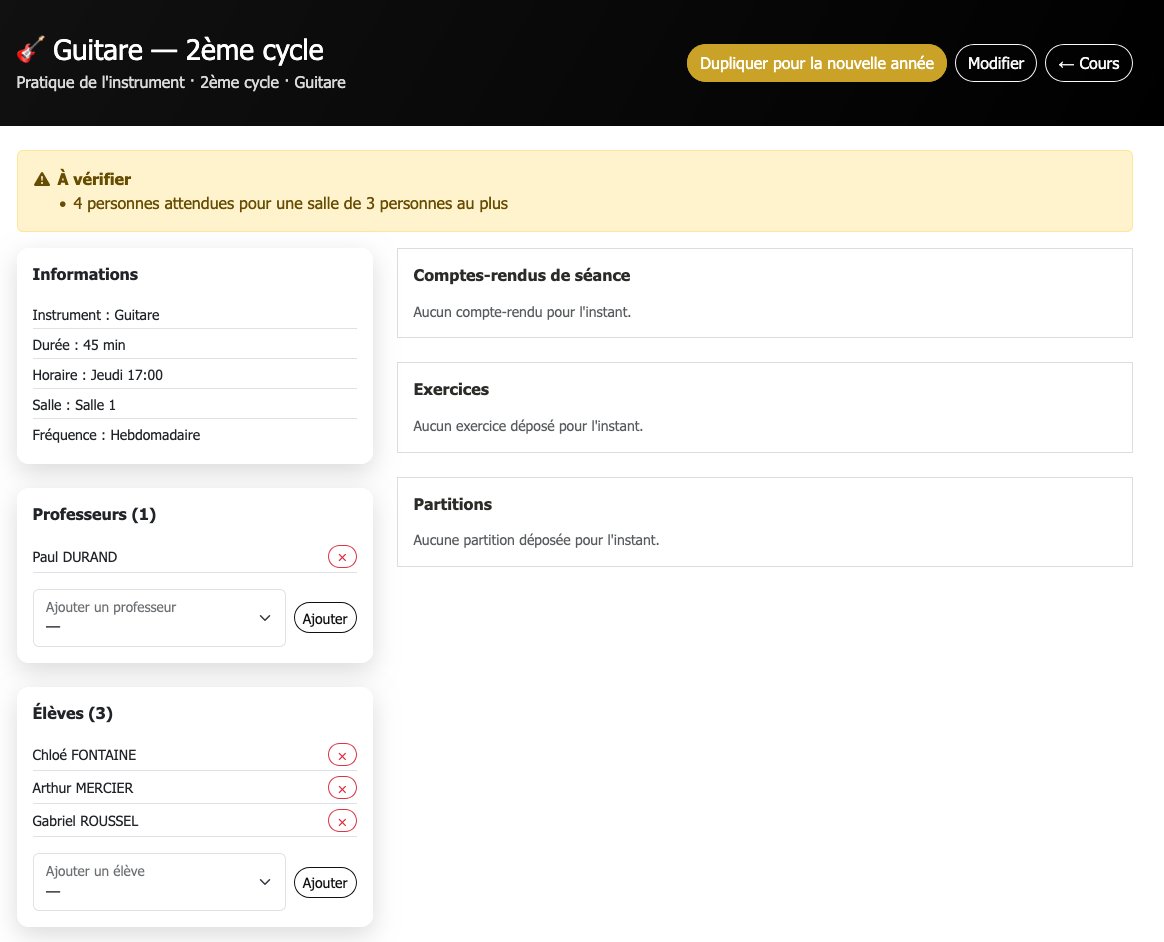
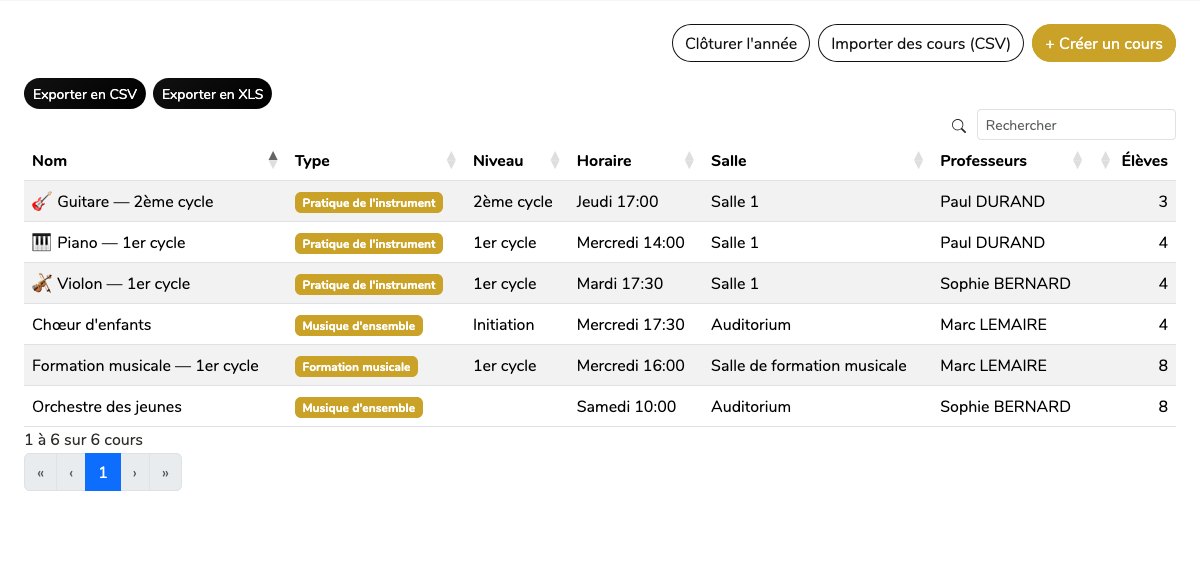
Cours liste les cours avec leur type, leur niveau, leur horaire, leur salle et leurs professeurs. Créer un cours demande d'abord le type (instrument, formation musicale, ensemble, danse, théâtre, ou autres pratiques artistiques : reliure, peinture, sculpture, poterie, vitrail…), puis le nom, le cycle, l'instrument, le jour, l'heure, la durée et la salle ; la page du cours permet ensuite d'affecter un ou plusieurs professeurs et d'inscrire les élèves.
Les cours s'importent aussi depuis un CSV, avec la même relecture avant enregistrement. Clôturer l'année archive les cours de la saison écoulée pour repartir sur une base propre.
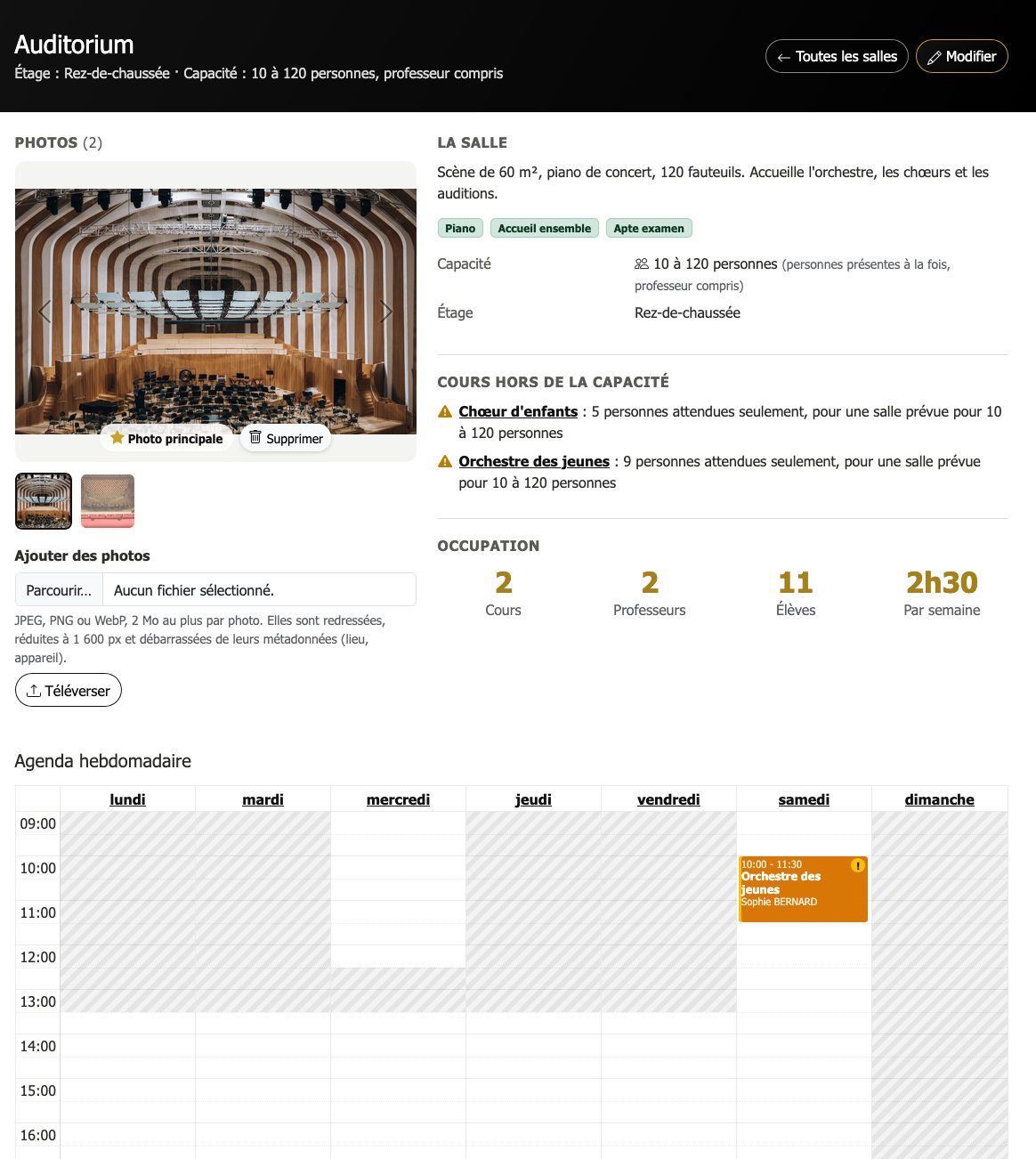
Salles donne, pour chaque salle, son étage, ses équipements (piano, salle d'ensemble, danse, théâtre) et son agenda d'occupation ; la mention « apte examen » la propose dans les examens. La liste montre la photo principale de chaque salle et sa capacité.
Sur la page d'une salle, Modifier fixe sa capacité : le nombre maximal de personnes présentes à la fois, pour la sécurité, quel que soit leur rôle — professeur compris — ; elle est facultative. Lyrico compte ensuite les personnes attendues dans la salle : pour un cours, ses élèves inscrits et ses professeurs ; pour une prestation publique, le public accueilli et les participants. Un cours de formation musicale de onze élèves et leur professeur dans une salle de dix personnes au plus est signalé (« 12 personnes attendues pour une salle de 10 personnes au plus ») sur la page du cours, dans la liste des cours (badge Capacité), sur la page de la salle (rubrique Cours hors de la capacité), dans le planning (point d'exclamation sur le créneau) et dans les emplois du temps. Une réservation de salle ne précise pas de nombre de personnes : elle n'a pas d'alerte de capacité. Rien n'est bloqué : c'est une alerte, à vous de déplacer le cours ou d'ajuster la salle. Qui voit ces alertes se règle sur la page Établissement (voir plus bas).
Toujours sur la page d'une salle, Ajouter des photos en envoie plusieurs d'un coup (JPEG, PNG ou WebP, 5 Mo au plus chacune). Elles sont redressées, réduites et débarrassées de leurs métadonnées, puis présentées en carrousel avec leurs vignettes. Photo principale choisit celle qui illustre la salle dans la liste, Supprimer en retire une. Seuls le personnel administratif et la direction de l'établissement les voient.
Planning montre la semaine de tout l'établissement. Pour rester lisible, il s'ouvre sans aucun cours affiché : cochez en haut le ou les domaines à regarder (formation musicale, pratique de l'instrument, musique d'ensemble, danse, théâtre) et leurs cours apparaissent, chacun dans sa couleur. Tout ce qui tombe en dehors des horaires d'ouverture de l'établissement est grisé, jours fermés compris ; c'est vrai de tous les agendas, ceux des professeurs, des élèves et des parents aussi.
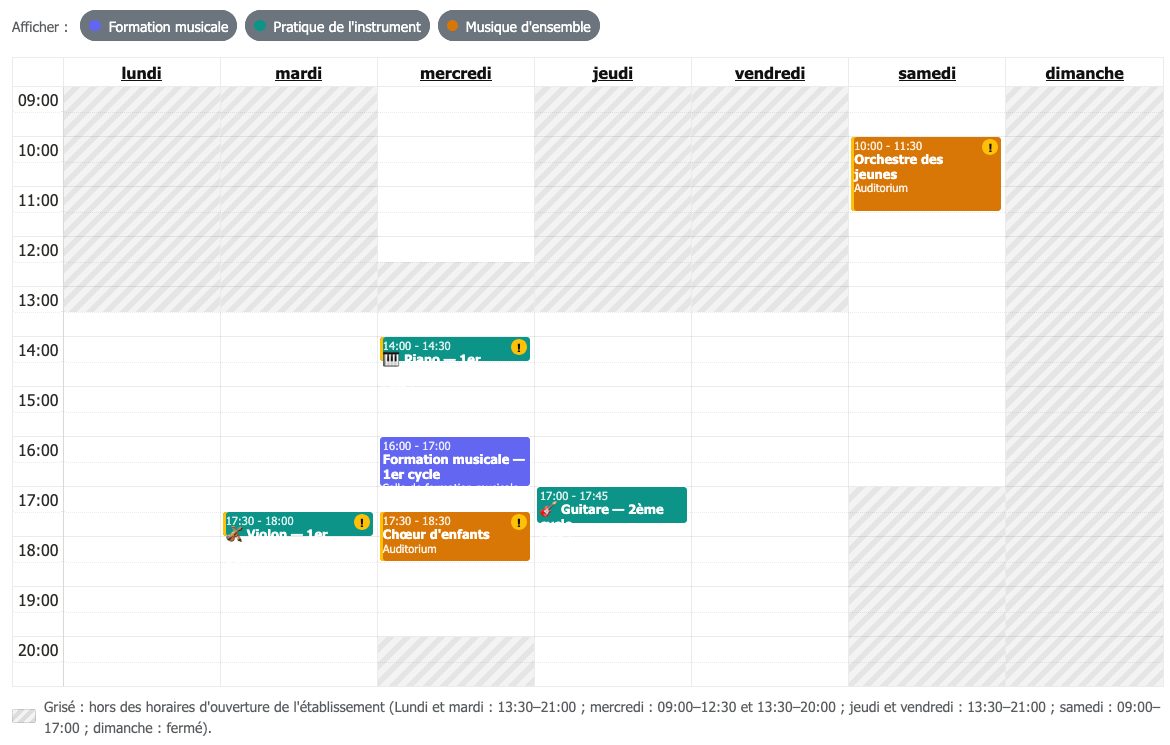
Créer ou modifier un cours en dehors de ces horaires reste possible : le formulaire vous prévient dès que le jour ou l'heure sort des horaires, le cours est enregistré avec un avertissement, et sa page le rappelle (« Dimanche : l'établissement est fermé. »). Il en va de même pour une réservation de salle.
Emplois du temps
L'onglet Pédagogie → Planning → Emplois du temps présente la semaine par salle, par enseignant ou par jour, avec les créneaux libres (l'onglet n'apparaît qu'aux comptes qui en ont le droit). Le lien Déplacer d'un cours permet d'en changer le jour, l'heure ou la salle : Lyrico refuse si la salle ou le professeur est déjà pris (cours ou réservation), sauf confirmation explicite.
Les créneaux libres sont cherchés dans les horaires d'ouverture de chaque jour, pause comprise ; un jour fermé est grisé. Un cours dont les élèves et professeurs dépassent la capacité de sa salle, ou qui tombe hors des horaires, porte son alerte sous son nom, et le formulaire Déplacer prévient avant l'envoi quand le nouveau créneau sort des horaires (le déplacement reste possible).
En fin de saison, la reconduction recopie les cours hebdomadaires et leurs professeurs sur la saison suivante, sans les élèves, et archive les anciens.
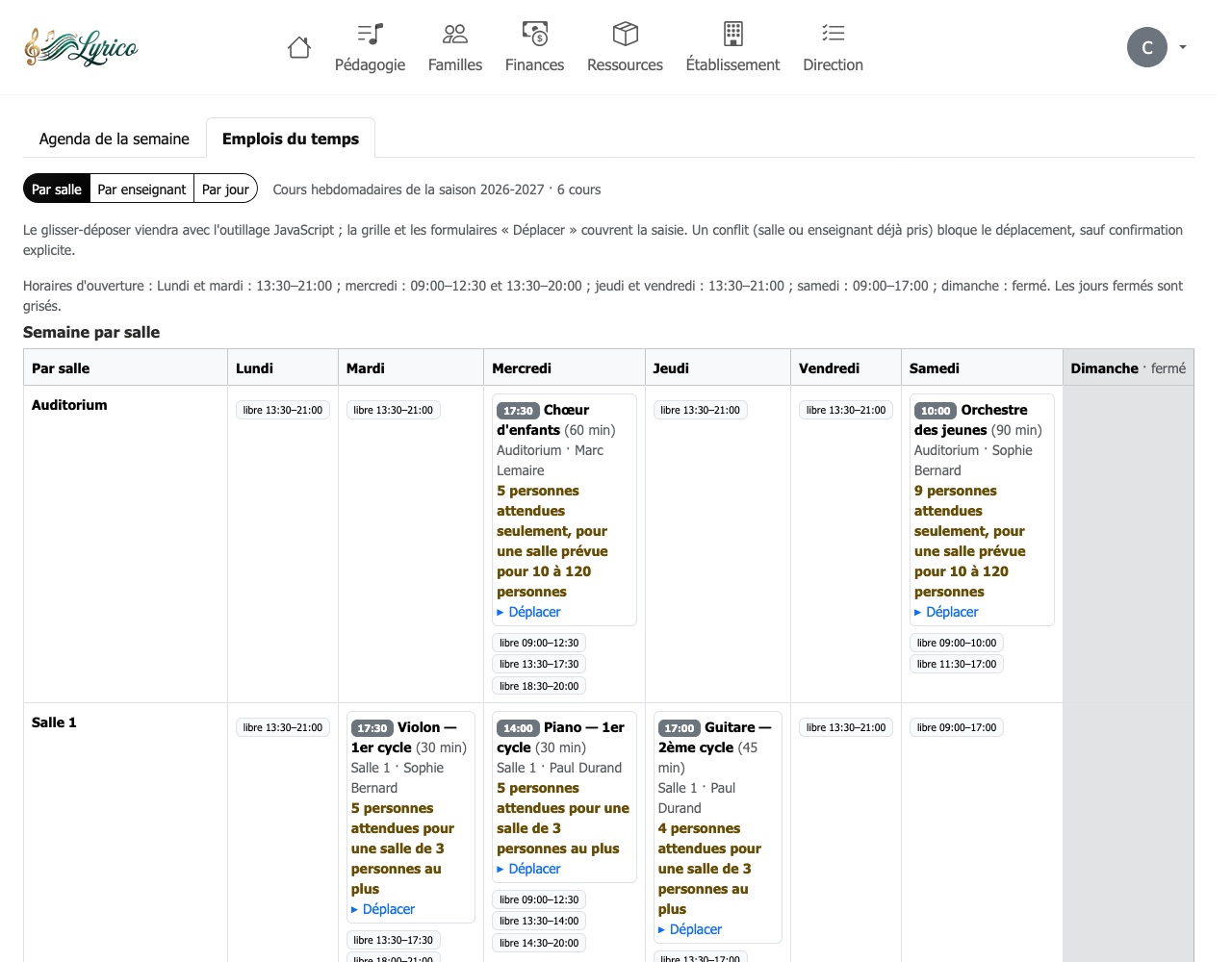
Le déplacement par glisser-déposer n'est pas encore disponible : on passe par le formulaire Déplacer.
Campagnes d'inscription et liste d'attente
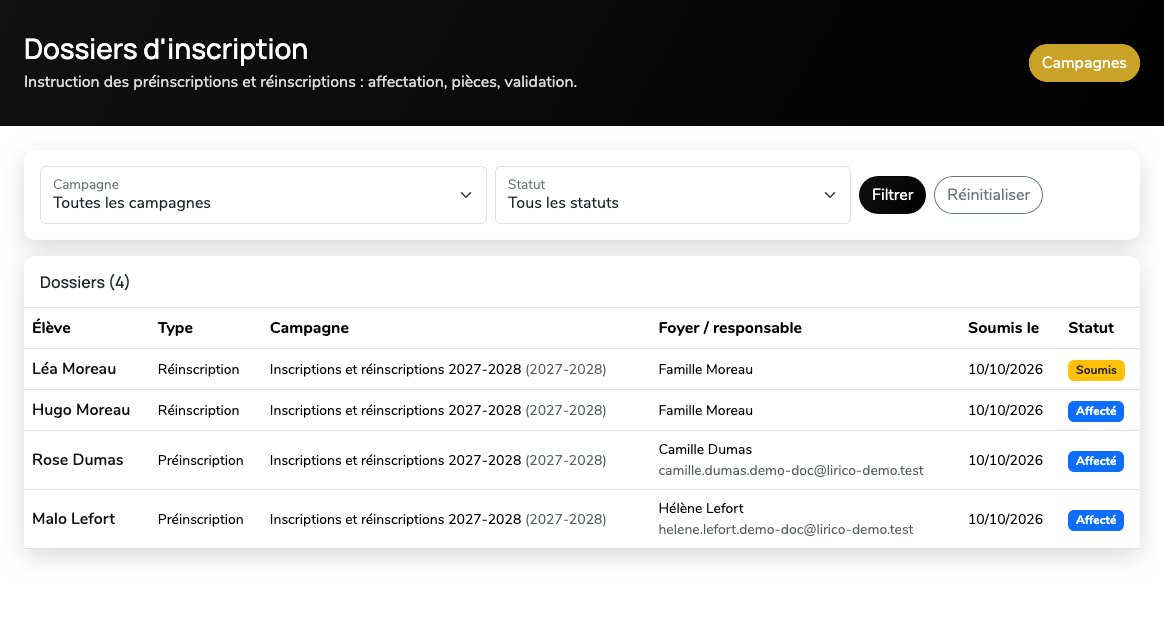
Familles → Inscriptions gère les campagnes. Une campagne a un libellé, une saison, des dates d'ouverture et de fermeture, un public (nouveaux élèves, anciens, ou tous), les pièces justificatives à fournir et un message d'accueil. Vous y ouvrez les activités proposées, avec un nombre de places (vide = illimité), puis vous l'ouvrez. Le lien public de préinscription est affiché sur la page de la campagne : à mettre sur votre site.
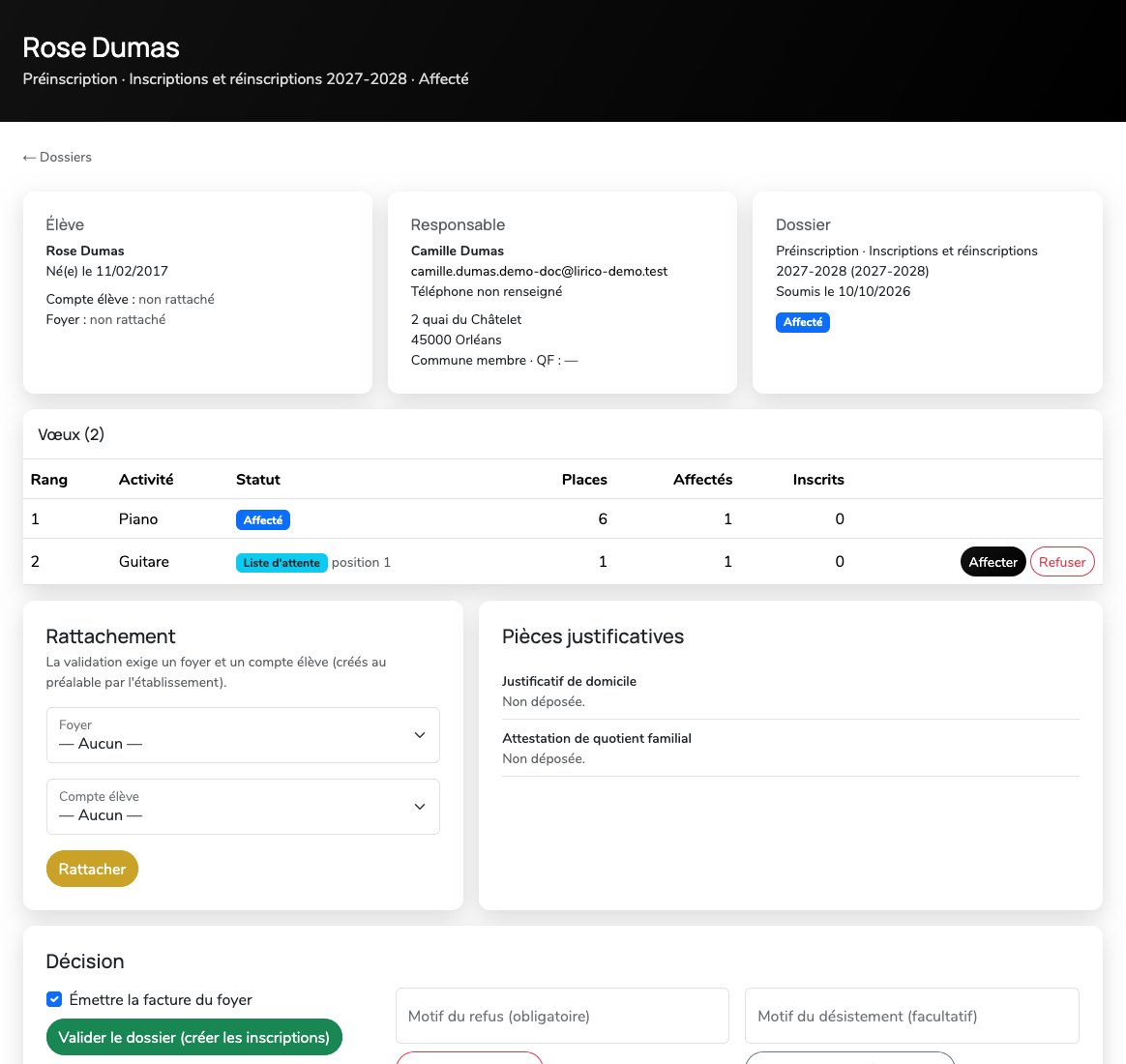
Chaque demande forme un dossier avec les vœux classés de la famille. Vous affectez les vœux un à un : quand il ne reste plus de place, le vœu passe en liste d'attente, avec sa position. Un désistement libère la place et signale le premier dossier en attente. Les pièces se valident ou se refusent avec un motif que la famille voit.
Pour une préinscription, rattachez le dossier au foyer et au compte de l'élève une fois créés. La validation crée les inscriptions de la saison et peut émettre la facture dans la foulée. Les statuts d'inscription sont datés (provisoire, définitive, liste d'attente, démission motivée) : le bouton Statuts des inscriptions de la page des inscriptions les liste par saison, avec l'historique de chacun, et Niveaux proposés montre le niveau que Lyrico propose pour la saison suivante (voir les règles de passage).
Foyers et grilles tarifaires
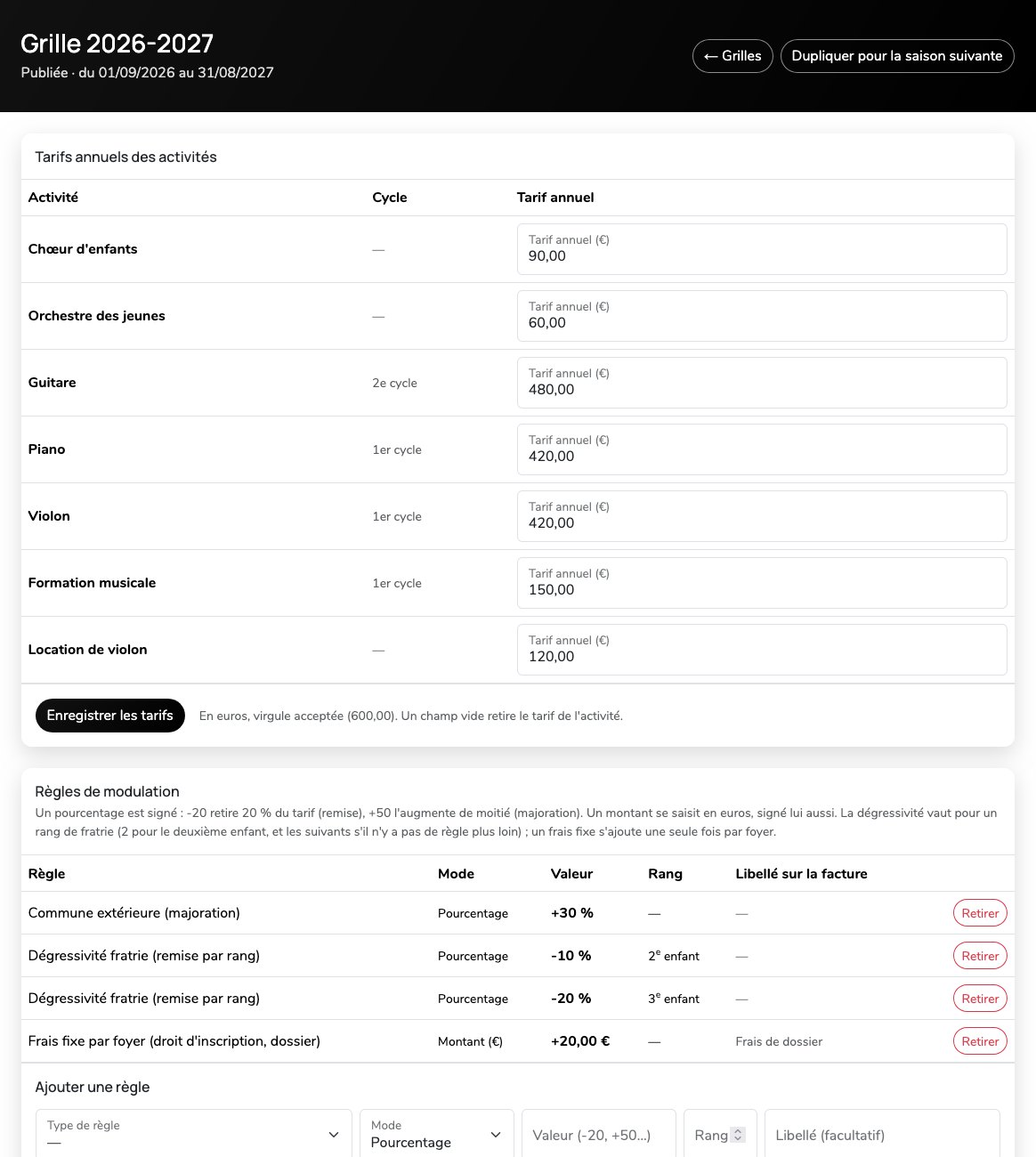
Tout part des Activités facturables : disciplines, cours collectifs, formation musicale, location d'instrument, frais. On les archive, on ne les supprime pas.
Les Grilles tarifaires fixent, saison par saison, le tarif annuel de chaque activité et les règles qui le modulent : commune extérieure (majoration), dégressivité selon le rang de l'enfant dans la fratrie, adulte, tranche d'âge, agent de la collectivité, frais fixes par foyer, proratisation pour une arrivée en cours d'année. Les tranches de quotient familial appliquent un coefficient (50 %, 75 %…). Une grille reste en brouillon jusqu'à sa publication et se duplique pour la saison suivante.
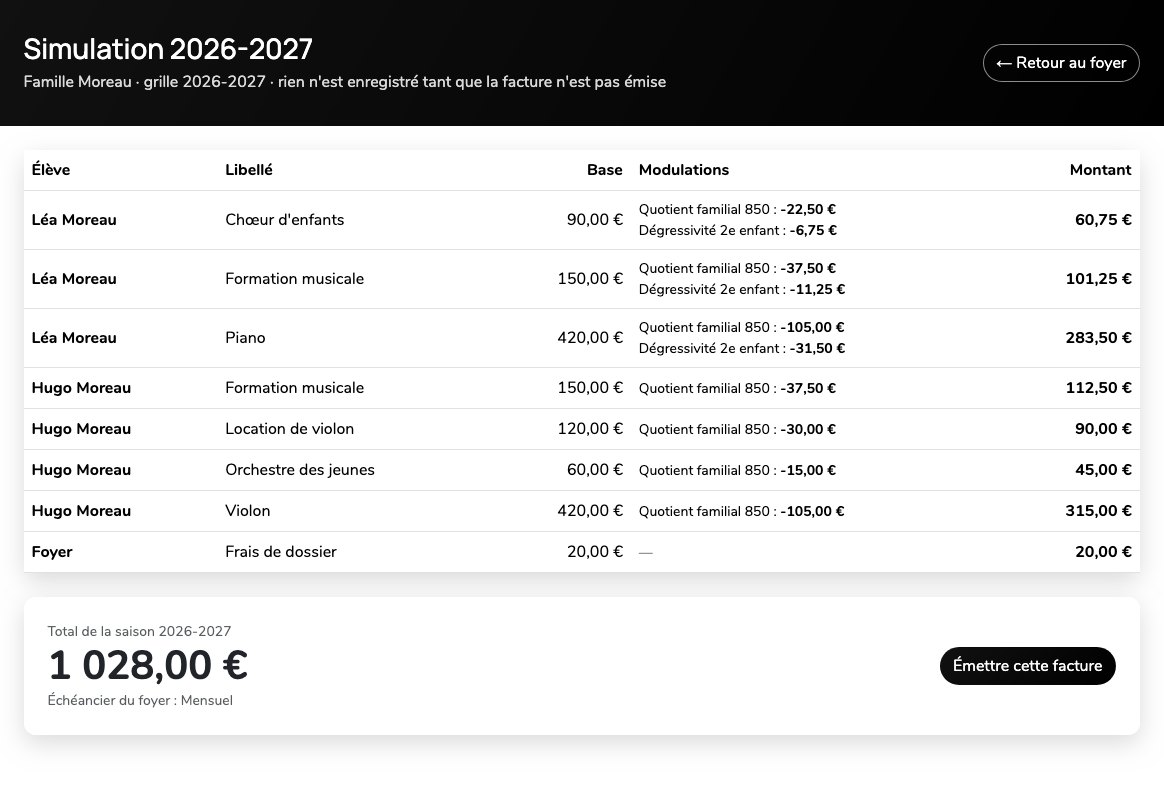
Les Foyers sont les familles payeuses : commune, quotient familial, échelonnage par défaut (paiement unique, mensuel, trimestriel, semestriel), parent responsable, enfants avec leur rang, inscriptions aux activités. La simulation d'un foyer montre le calcul complet, ligne par ligne, sans rien enregistrer. La fiche du foyer rassemble aussi les documents que la famille a déposés depuis son espace (justificatif de domicile, quotient familial, certificat médical…) : validez-les ou refusez-les avec un motif qu'elle verra ; le bouton Documents des familles de la page des foyers les liste tous, ceux en attente en tête.
Facturation des familles
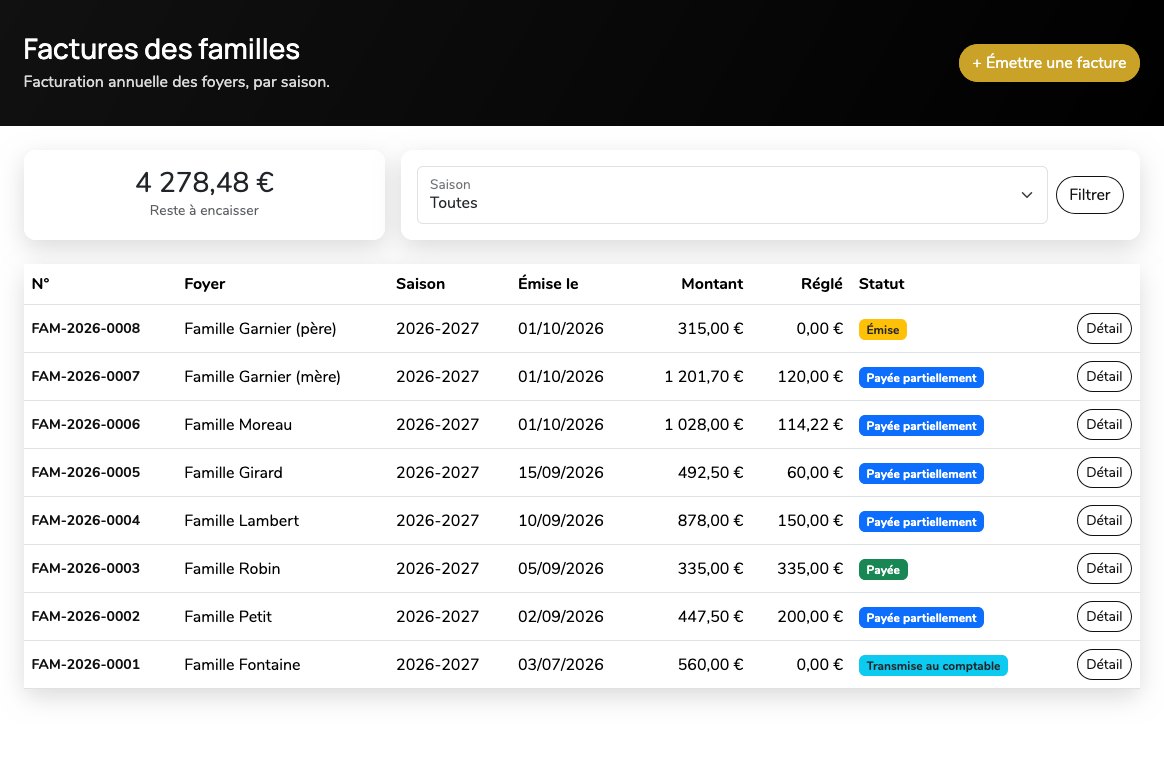
Familles → Factures des familles liste les factures avec le reste à encaisser. Émettre une facture pour un foyer et une saison reprend le calcul de la simulation, attribue un numéro continu (FAM-2026-0001, 0002…, sans trou ni doublon) et construit l'échéancier, dont la somme tombe toujours juste.
Échelonnage : paiement unique, mensuel (un paiement par mois, de septembre à juin ou sur les mois restants), trimestriel (3 paiements), semestriel (2 paiements) ou libre (vous saisissez les dates et les montants, dont la somme doit tomber juste). Le foyer donne le type par défaut ; sur la fiche de la facture, Modifier l'échelonnage le recalcule tant qu'aucun règlement n'est enregistré. Les montants sont des parts égales, le centime restant sur la dernière échéance.
Règlements : Enregistrer un règlement demande le montant, le mode (carte, chèque, chèques-vacances, espèces, virement, prélèvement, autre), la date (celle du jour par défaut) et, si vous les avez, l'identifiant (numéro de chèque, référence du virement) et le prénom NOM de l'émetteur. Si votre régie accepte ce mode et que vous y encaissez, le règlement devient un encaissement de la régie, avec sa quittance. Les règlements reçus — saisis, encaissés en régie, payés en ligne ou prélevés — s'affichent sur la fiche et sur le PDF.
Une facture émise ne se modifie ni ne se supprime : une erreur se corrige par un avoir (AV-2026-0001) qui annule la facture et ses échéances, avant d'en émettre une nouvelle. L'avoir porte sa date, la confirmation de l'accord de la direction (case pré-cochée pour un directeur, à cocher par le personnel administratif) et le nom de la personne qui l'enregistre, repris automatiquement.
Chaque facture a son PDF : destinataire à droite, échéancier, règlements reçus et un encadré « Pour régler cette facture » — modes acceptés, coordonnées bancaires pour un virement (à renseigner dans la carte Coordonnées bancaires de la fiche de l'établissement ; à défaut, celles du créancier SEPA), lien de paiement en ligne par carte quand il est ouvert ; en pied de page, votre logo et la numérotation des pages. Renvoyer par e-mail l'adresse à la famille, PDF joint. Une facture payée se télécharge aussi en acquittement (« Facture acquittée le … », règlements reçus, cachet de l'établissement).
L'historique, en bas de la fiche, retrace tout ce qui est arrivé à la facture, du plus récent au plus ancien et avec son auteur : émission, règlements, paiements en ligne, prélèvements et rejets, relances, avoir, envois par e-mail, acquittements, bascule en titre, modifications d'échéancier.
Pour les familles séparées, la rubrique Familles séparées de la fiche du foyer (Familles → Foyers) attribue à un second foyer une part des frais d'un enfant : un pourcentage, un montant fixe ou une activité entière ; chaque foyer reçoit alors sa facture, qui rappelle le partage. Les factures restées impayées au-delà d'un délai que vous fixez basculent « à transmettre » pour être reprises en titres de recettes (voir l'export comptable).
Régie de recettes
Mettre en place la régie
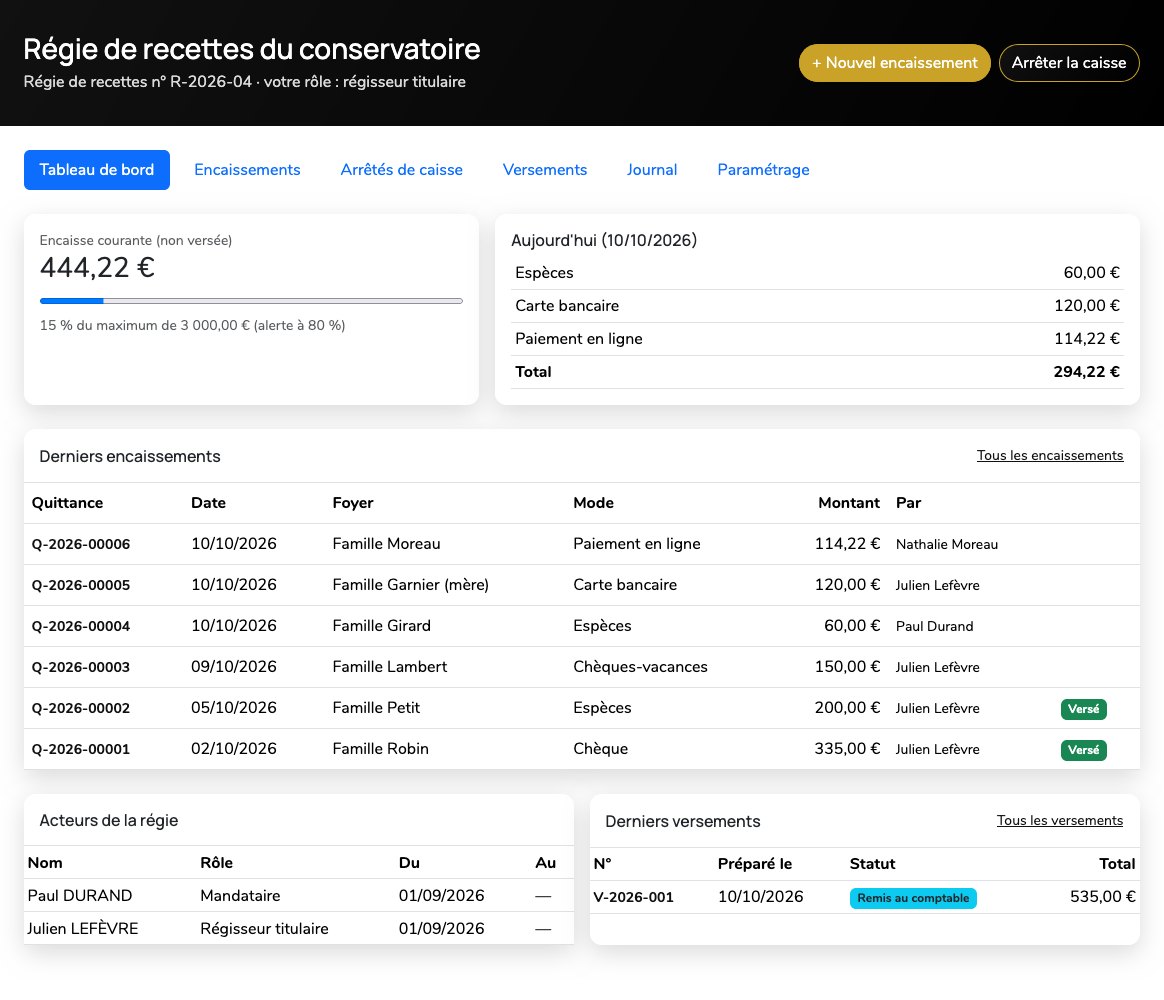
Familles → Régie de recettes → Paramétrage : libellé, numéro, acte de création, encaisse maximale, seuil d'alerte, blocage au-delà du maximum, modes de règlement acceptés (espèces, chèque, carte, virement, chèques-vacances, Pass Culture, paiement en ligne) et périodicité des versements. Nommez ensuite les acteurs avec leurs dates : régisseur titulaire et suppléant (encaisser, arrêter la caisse, verser), mandataires (encaisser, par exemple un professeur lors d'une audition), contrôleur (lecture seule). Un acteur ne se supprime pas : on borne sa date de fin.
Encaisser
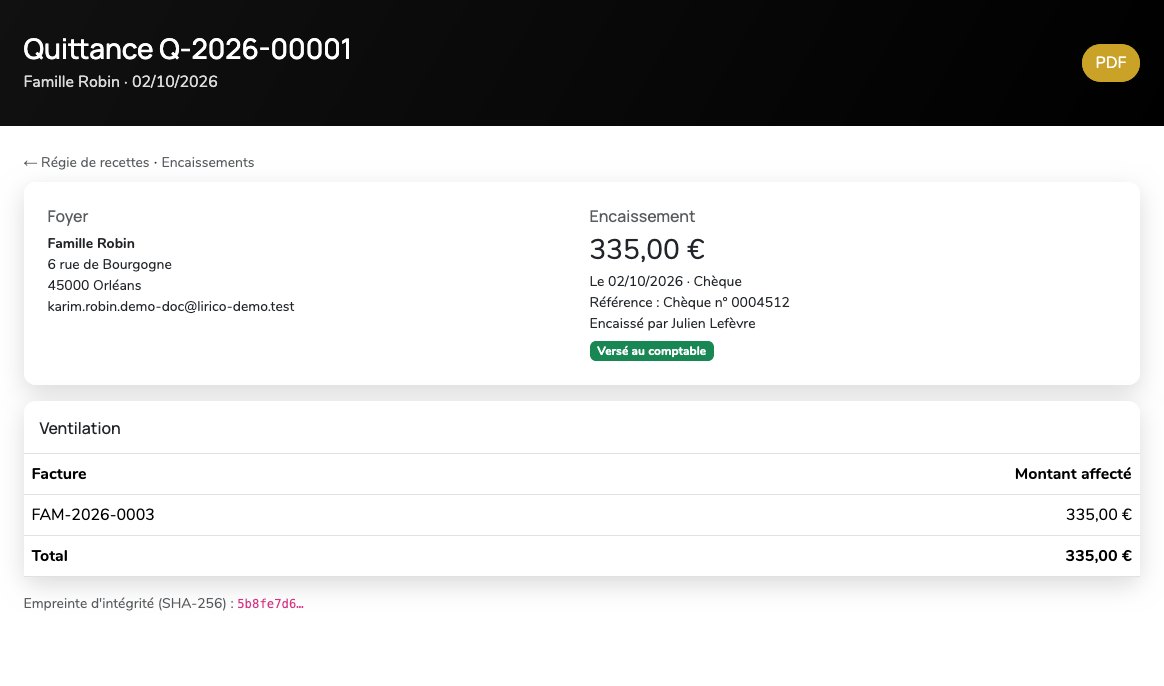
Nouvel encaissement : choisissez le foyer, Lyrico affiche ses factures dues ; saisissez le mode, le montant, la date et la référence (numéro de chèque). Le montant se répartit sur les factures les plus anciennes ; un excédent reste au crédit de la famille. Une quittance numérotée (Q-2026-00001…) est établie, imprimable en PDF et envoyable par e-mail à la famille.
Rien ne se modifie ni ne s'efface : une erreur se corrige par une annulation motivée qui crée une écriture inverse. Chaque encaissement est chaîné au précédent par une empreinte numérique, et un contrôle quotidien vérifie que la chaîne n'a pas été altérée.
Arrêter la caisse et verser
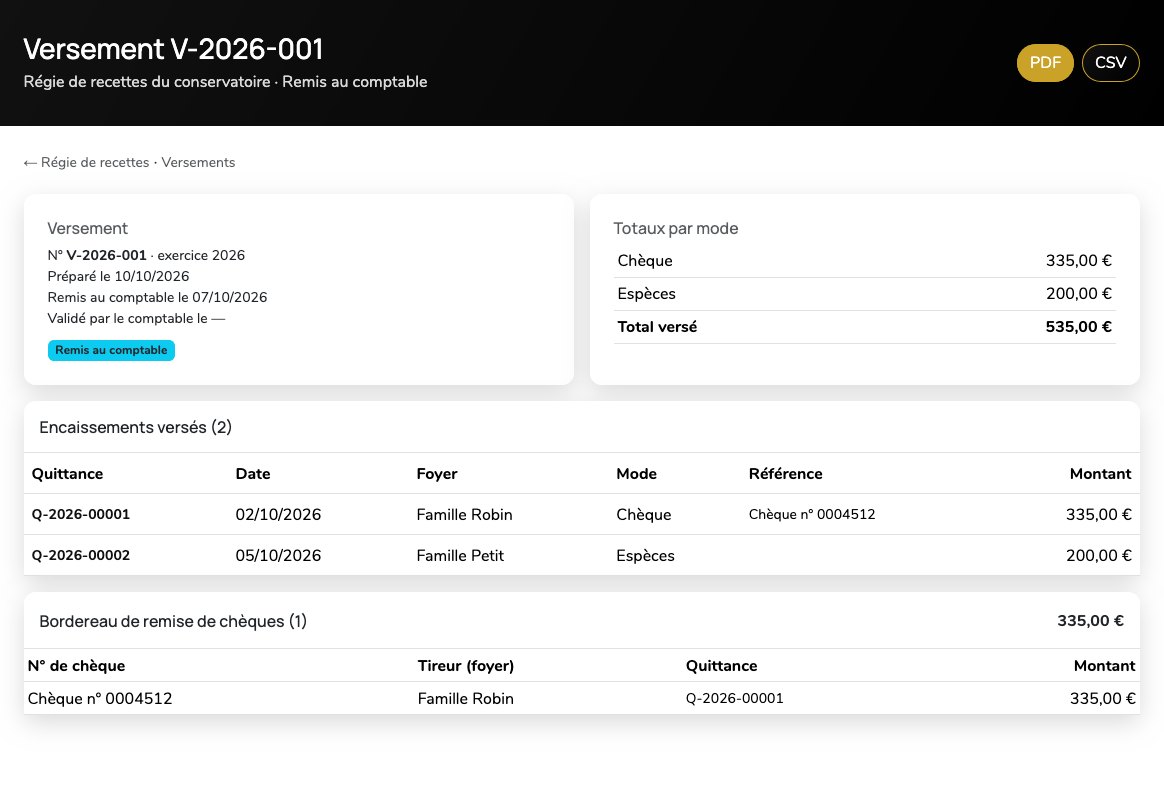
L'arrêté de caisse du jour totalise les encaissements par mode ; vous saisissez l'écart constaté et un commentaire. Le versement (V-2026-001…) regroupe les encaissements non encore versés jusqu'à une date : il passe de « préparé » à « remis au comptable » puis « validé ». L'état de versement en PDF inclut le bordereau de remise de chèques ; un fichier CSV l'accompagne.
Le journal trace chaque action (paramétrage, acteurs, encaissements, annulations, arrêtés, versements) avec son auteur ; il s'exporte en CSV pour le contrôle.
Paiement en ligne et prélèvement SEPA
Familles → Paiement et prélèvement → Paramétrage : type de structure (collectivité avec régie ou comptable public, ou association), prestataire de paiement par carte (PayFiP, PayZen ou Paybox), mode test ou production, identifiants du prestataire, commission éventuelle, et pour le prélèvement l'identifiant créancier SEPA et les coordonnées bancaires du créancier. Les identifiants et l'IBAN sont chiffrés et ne sont jamais réaffichés. La case Paiement en ligne actif fait apparaître le bouton « Payer en ligne » chez les familles.
Un paiement n'est considéré comme réglé que sur la notification signée du prestataire, jamais sur le simple retour du navigateur. Si la régie accepte le mode « paiement en ligne », il y devient un encaissement avec sa quittance.
Pour le prélèvement, les familles signent leur mandat depuis leur espace. Préparer un lot à une date d'échéance regroupe les échéances dues des foyers mandatés (PRLV-2026-001) ; le fichier généré est au format SEPA pain.008 pour une association, ou en CSV pour le comptable public d'une collectivité. Les familles sont pré-notifiées par e-mail ; à la clôture du lot, les factures sont réglées. Les rejets de la banque s'importent (fichier pain.002 ou CSV) : l'échéance redevient due et la famille est prévenue.
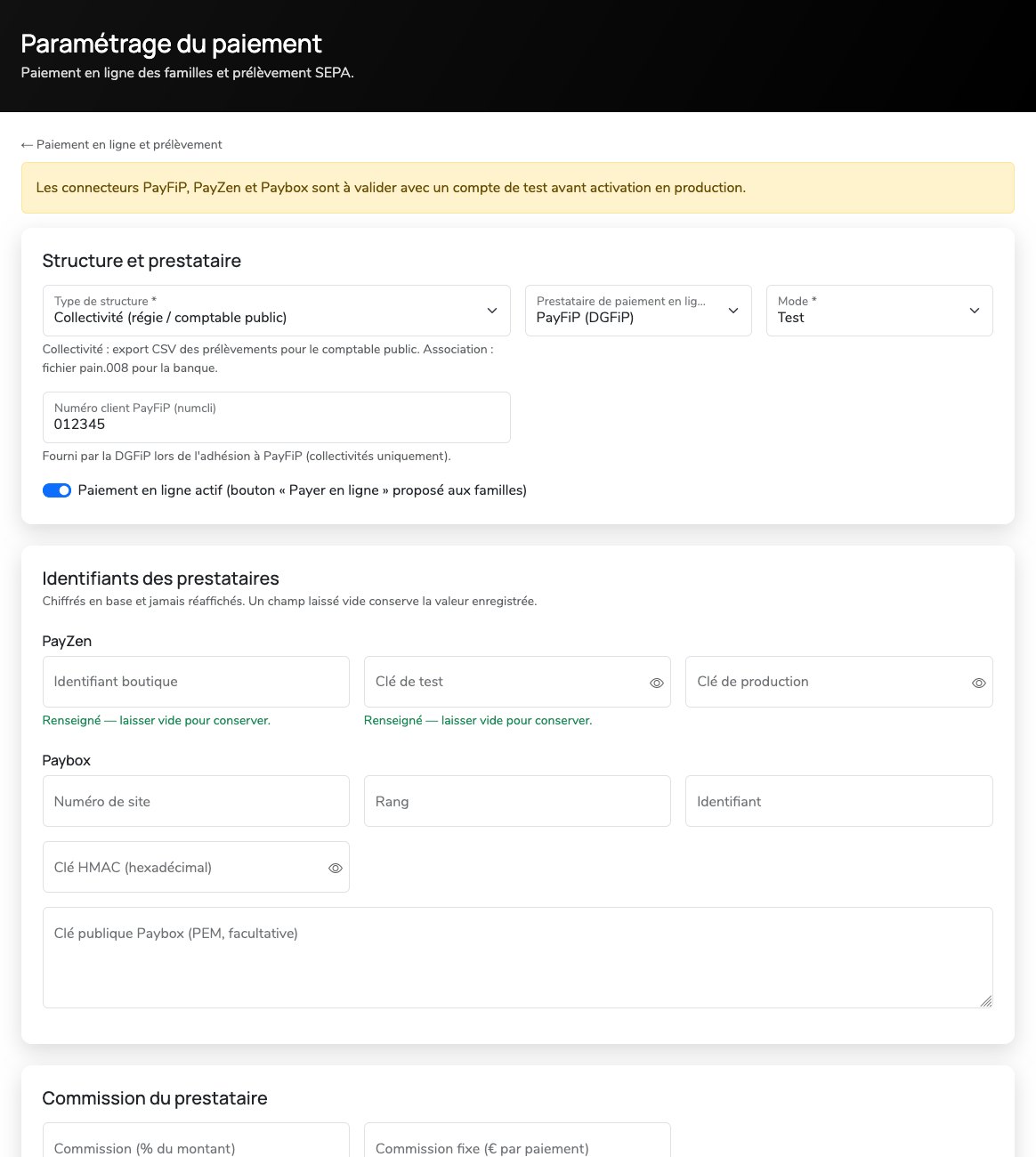
Ce qu'il faut fournir pour activer les paiements
- PayFiP : le numéro client attribué par la DGFiP et le type de structure (régie ou titre).
- PayZen ou Paybox : les identifiants remis par le prestataire (boutique ou site, clés de test et de production).
- Prélèvement SEPA : l'identifiant créancier SEPA (ICS) et les coordonnées bancaires du créancier.
- Régie : l'acte de création de la régie et la liste de ses acteurs.
Les connecteurs PayFiP, PayZen et Paybox ont été écrits d'après les protocoles publics de ces services. Ils sont à valider avec votre prestataire, sur un compte de test, avant toute activation en production.
Export comptable PES v2 et retours
Familles → Export comptable prépare les titres de recettes pour le comptable public. Renseignez une fois les paramètres (code de la collectivité, budget, libellé, nomenclature M57) et les imputations budgétaires : chapitre, nature, fonction et service, par activité, avec une imputation par défaut. Une activité sans imputation bloque l'export.
Le bordereau de contrôle d'une période liste les factures candidates, groupées par imputation, et signale les débiteurs à l'adresse incomplète. L'export produit soit un CSV générique, soit un fichier PES Recette v2 pour HELIOS, numéroté EXP-2026-001… Les factures exportées passent « transmises » et ne peuvent plus être exportées une seconde fois.
Vous suivez ensuite le statut (transmis, accepté, rejeté, avec un commentaire) et importez les retours du comptable : chaque titre payé règle la facture correspondante, les lignes inconnues sont signalées.
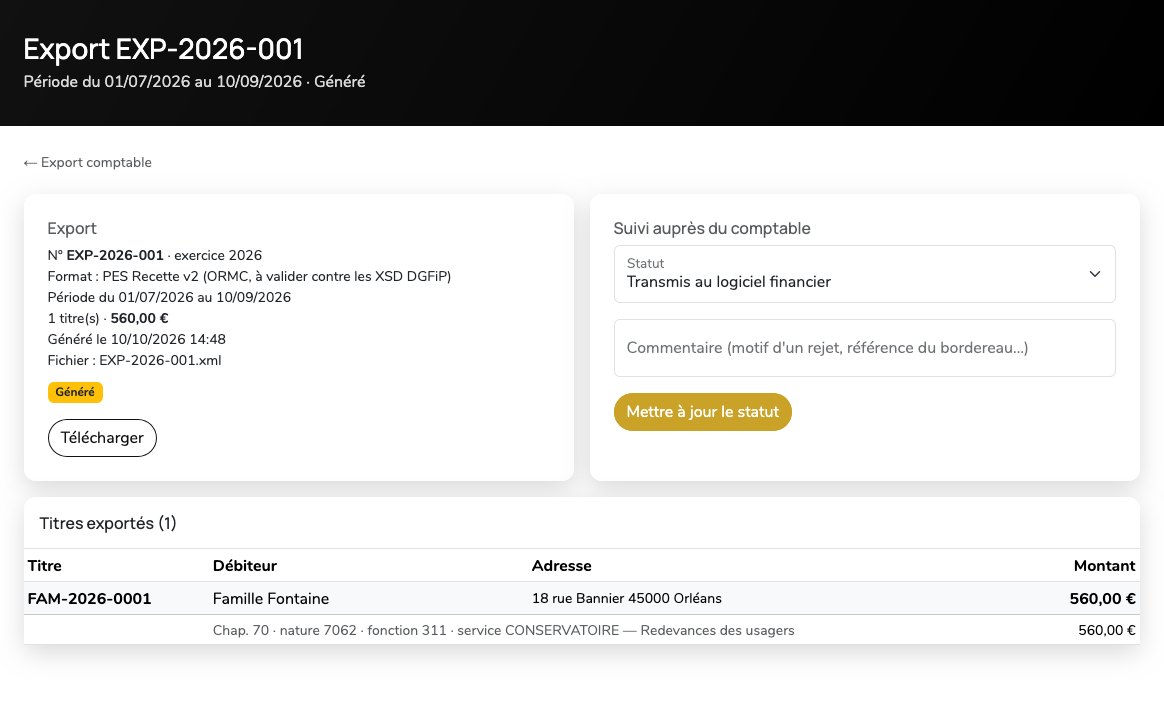
Le fichier PES est construit d'après la structure publique du format, sans les schémas officiels de la DGFiP : faites-le valider par votre trésorerie lors de la mise en place. La signature et la télétransmission passent par la plateforme habituelle de la collectivité.
Une association de droit privé tient sa comptabilité autrement : Finances → Comptabilité privée (associations) fixe le plan de comptes et les journaux (par défaut et par activité), enregistre les formats d'export du logiciel de votre cabinet (colonnes, séparateur) et exporte en CSV les écritures de ventes et d'encaissements d'une période.
Courriers, campagnes e-mail et SMS, messagerie
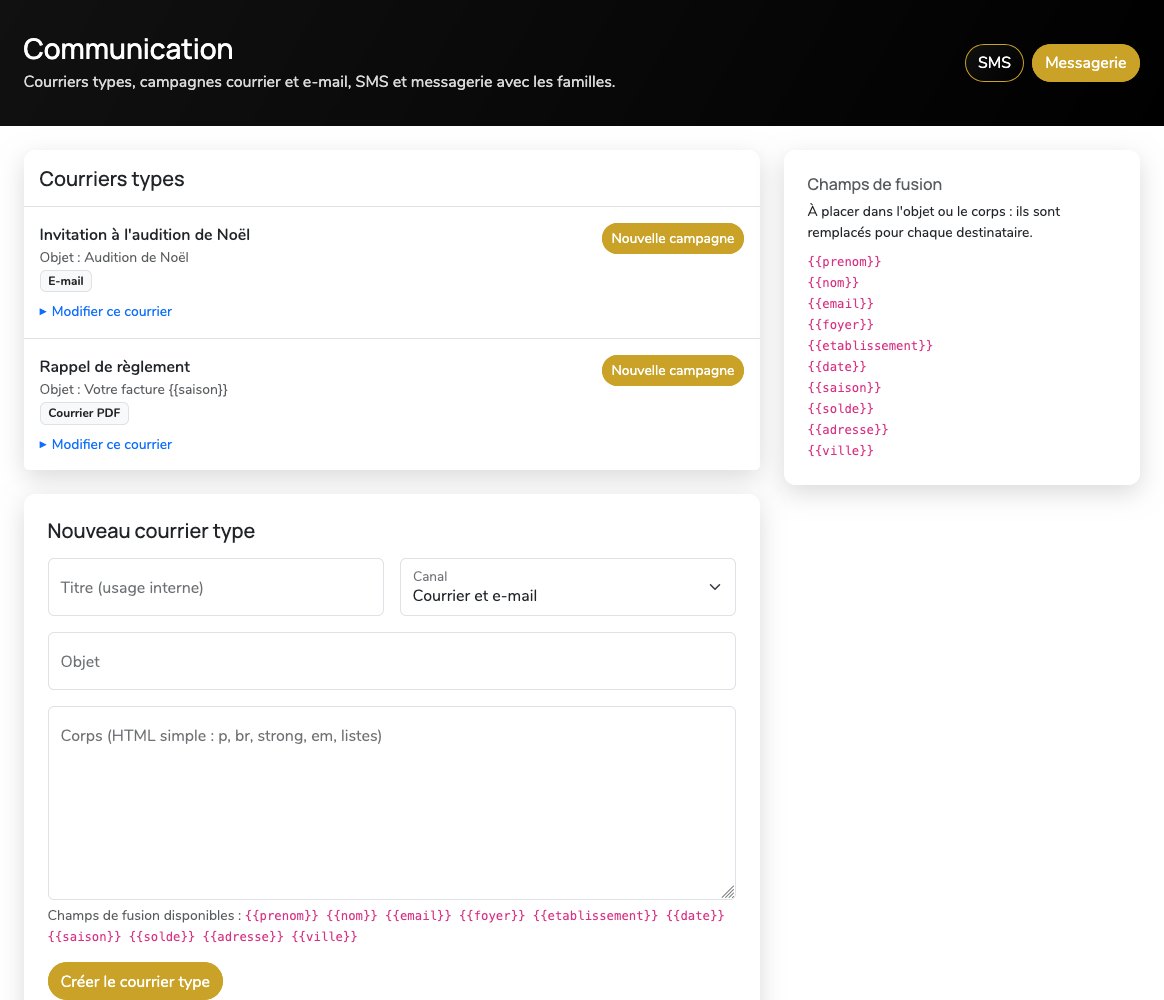
Familles → Communication rassemble les courriers types : un titre,
un objet, un texte avec des champs de fusion ({{prenom}}, {{nom}},
{{foyer}}, {{solde}}, {{saison}}…) et un canal (courrier, e-mail ou
les deux). Une campagne envoie un courrier type à une cible : tous les parents, élèves ou
professeurs, un cours, une discipline, un cycle, ou les foyers qui ont un impayé. En courrier, Lyrico
produit un PDF d'une page par destinataire, prêt à imprimer ; en e-mail, il suit l'envoi de chaque
message.
Le suivi des e-mails (bouton du même nom, résumé dans la colonne de droite) recueille ce que signale votre service d'envoi : délivrés, rejets, plaintes ; les adresses en erreur sont à corriger dans les fiches. Il suffit de déclarer une fois à ce service l'adresse du webhook affichée sur la page.
Les SMS passent par la passerelle de votre opérateur, à paramétrer une fois. La messagerie regroupe les conversations ouvertes par les familles : vous répondez (la famille est prévenue par e-mail) et vous clôturez quand la question est réglée.
Annonces
Annonces publie une information en bandeau, en tête du tableau de bord : un titre, un message, une date de début et une date de fin. Une date de début à venir programme l'annonce : elle paraît ce jour-là et disparaît d'elle-même après la date de fin. Le bouton doré Nouvelle annonce ouvre le formulaire.
Le message se met en forme avec la barre d'outils : sélectionnez un passage, puis gras, italique, souligné, petit ou grand texte, couleur, liste à puces ou lien ; l'aperçu montre le résultat. Une adresse web devient un lien, et tout lien s'ouvre dans un nouvel onglet. Vous pouvez choisir la couleur de l'annonce (son filet et son titre ; l'or par défaut) et lui joindre une image (JPEG, PNG ou WebP, 5 Mo au plus), affichée en fondu sur la moitié gauche du bandeau.
Rubrique Destinataires : tous les profils sont cochés, décochez ceux qui ne sont pas concernés ; choisissez si besoin un cours (une classe), une discipline ou un instrument, un cycle, et, si votre établissement compte plusieurs sites, un site. Un cours, une discipline ou un cycle visent ses élèves, leurs parents et ses professeurs ; un site, les personnes qui y sont rattachées ou y ont cours. Les critères se cumulent.
Chacun peut fermer une annonce avec la croix à droite du bandeau : elle ne lui réapparaît plus ; la case Voir les annonces fermées de la page Annonces la remontre, avec un bouton Rouvrir. Une annonce ne se supprime pas : Clore maintenant la retire aussitôt, et l'historique garde toutes les annonces, avec leur statut (programmée, publiée, terminée), leur auteur, leurs dates, leurs destinataires et le nombre de personnes qui les ont fermées.
Ressources : réservations, locations, médiathèque, prêts
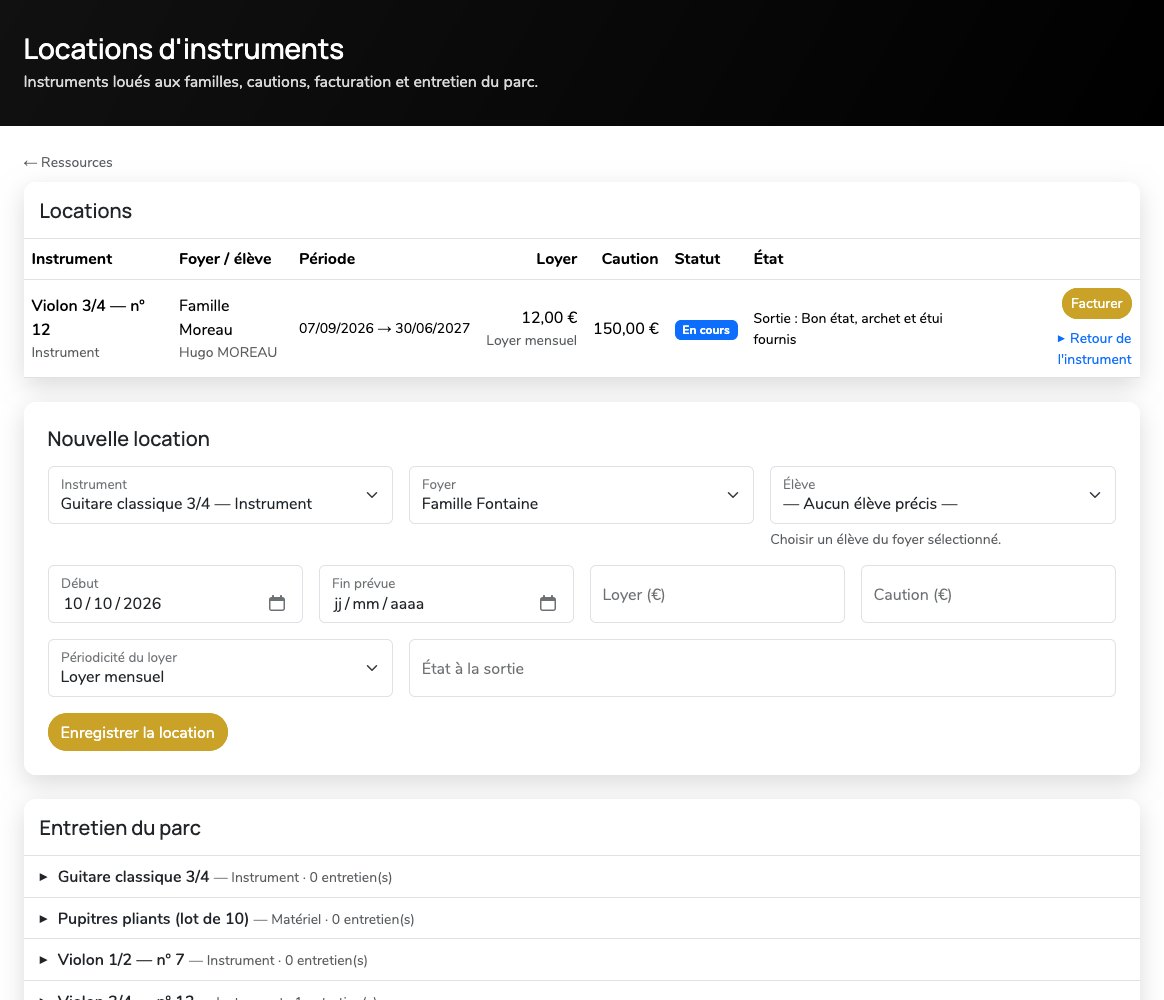
Familles → Ressources regroupe trois outils. Les réservations de salles, ouvertes aussi aux professeurs, refusent un créneau qui chevauche un cours ou une autre réservation, sauf confirmation explicite. Les locations d'instruments enregistrent la famille, l'élève, les dates, le loyer (mensuel ou forfait), la caution et l'état à la sortie ; la location se facture par la grille tarifaire, et chaque entretien (cordes, réglage) est tracé avec son coût.
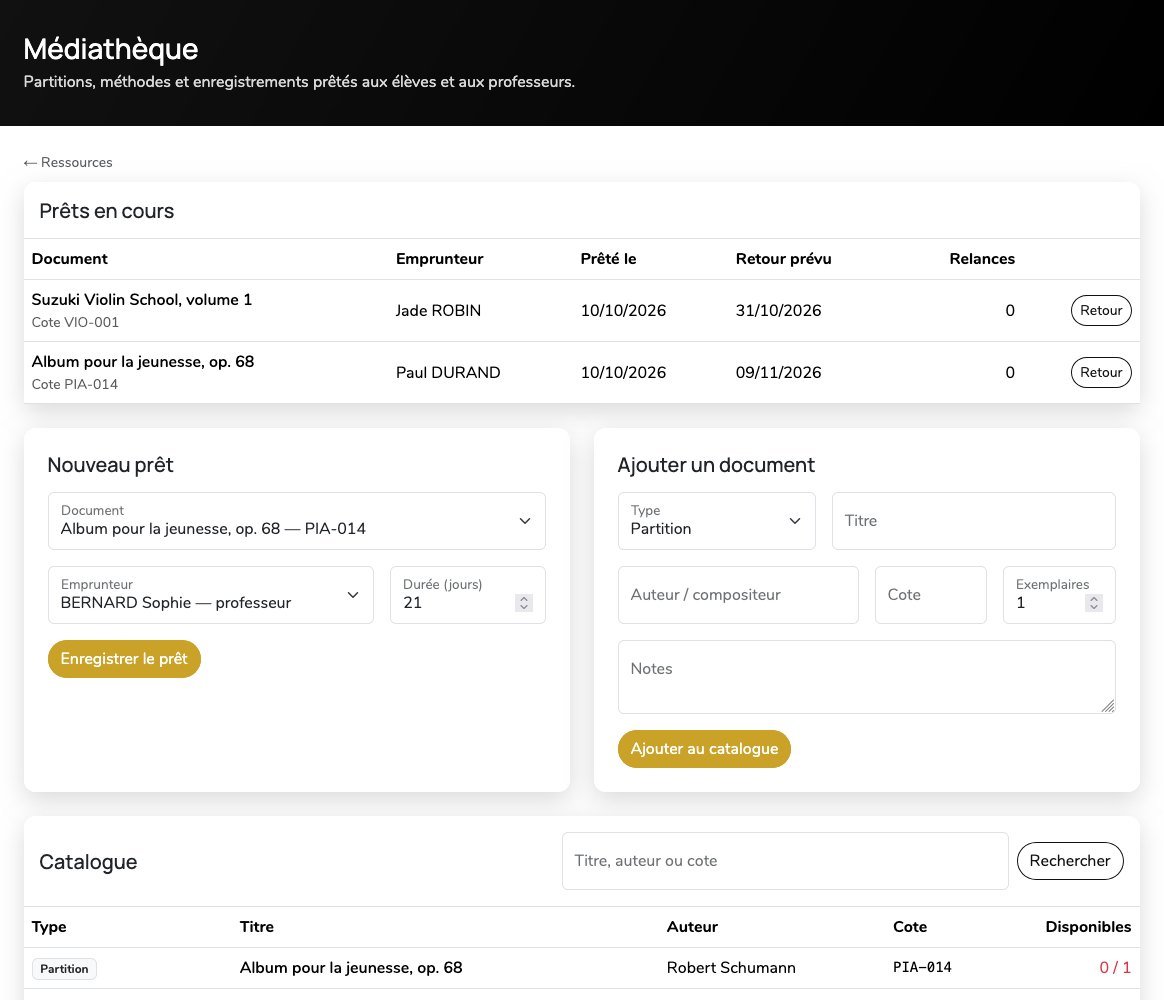
La médiathèque tient le catalogue (méthodes, partitions, livres, enregistrements, avec cote et nombre d'exemplaires), les prêts et les retours ; les retards déclenchent un e-mail de relance automatique. L'inventaire des instruments et du matériel prêtés aux élèves a son propre écran, décrit dans la partie suivante.
Chaque instrument, document ou carte d'élève peut recevoir un code-barres imprimable (Ressources → Prêts de matériel → Codes-barres et cartes ; la carte d'un élève se génère aussi depuis sa fiche) ; une douchette, dans le champ Scanner une étiquette de la liste du matériel, ouvre directement la fiche correspondante.
Prêts d'instruments et de matériels
Ressources → Prêts de matériel tient l'inventaire des instruments et du matériel de l'établissement dans un tableau : photo, identifiant d'inventaire, libellé, catégorie, marque, référence, état, statut du prêt (« Disponible » ou « Prêté à … depuis le … »), date et prix d'achat, montant déjà amorti et valeur actuelle. Un clic sur un titre de colonne trie le tableau, la loupe cherche partout, et les champs placés sous les titres filtrent une seule colonne : tapez « Disponible » sous « Statut du prêt » pour ne garder que le matériel en rayon. Exporter en CSV et Exporter en XLS reprennent l'inventaire pour un tableur.
Ajouter un matériel propose un identifiant d'inventaire (INV-…), que vous pouvez remplacer par celui de vos étiquettes : c'est la valeur du code-barres collé sur l'objet, unique dans l'établissement, sans espace ni accent. Le même formulaire reçoit le fournisseur, la facture (numéro, date, montants HT et TTC, taux de TVA, fichier PDF ou image), la fin de garantie, la durée d'amortissement (60 mois si vous ne changez rien) et la valeur résiduelle (0 € par défaut).
La fiche d'un matériel montre ses photos, ses caractéristiques, le code-barres de son identifiant et le détail de l'achat. Sa valeur estimée actuelle suit un amortissement linéaire : le prix d'achat baisse un peu à chaque mois entier écoulé, jusqu'à la valeur résiduelle à la fin de la durée, et la fiche indique le pourcentage déjà amorti. Étiquette ouvre une page prête à imprimer (code-barres, libellé, nom de l'établissement) ; scannée à la douchette, cette étiquette ouvre directement la fiche.
Téléverser ajoute une ou plusieurs photos JPEG, PNG ou WebP de 5 Mo au plus : Lyrico les redresse, les réduit et retire leurs métadonnées (lieu de prise de vue, appareil) avant de les enregistrer, et seul le personnel de l'établissement peut les voir. Sur chaque photo, Photo principale la met en tête (c'est elle que montre la liste) et Supprimer la retire. Le bloc Prêt enregistre la sortie (élève, date de remise, fin estimée) puis le retour avec l'état constaté, qui devient l'état du matériel ; l'historique garde chaque prêt.
Les locations payantes (caution, loyer facturé aux familles) se gèrent dans Ressources → Réservations, locations, médiathèque ; les prêts de matériel sont gratuits.
Cursus, évaluations et bulletins
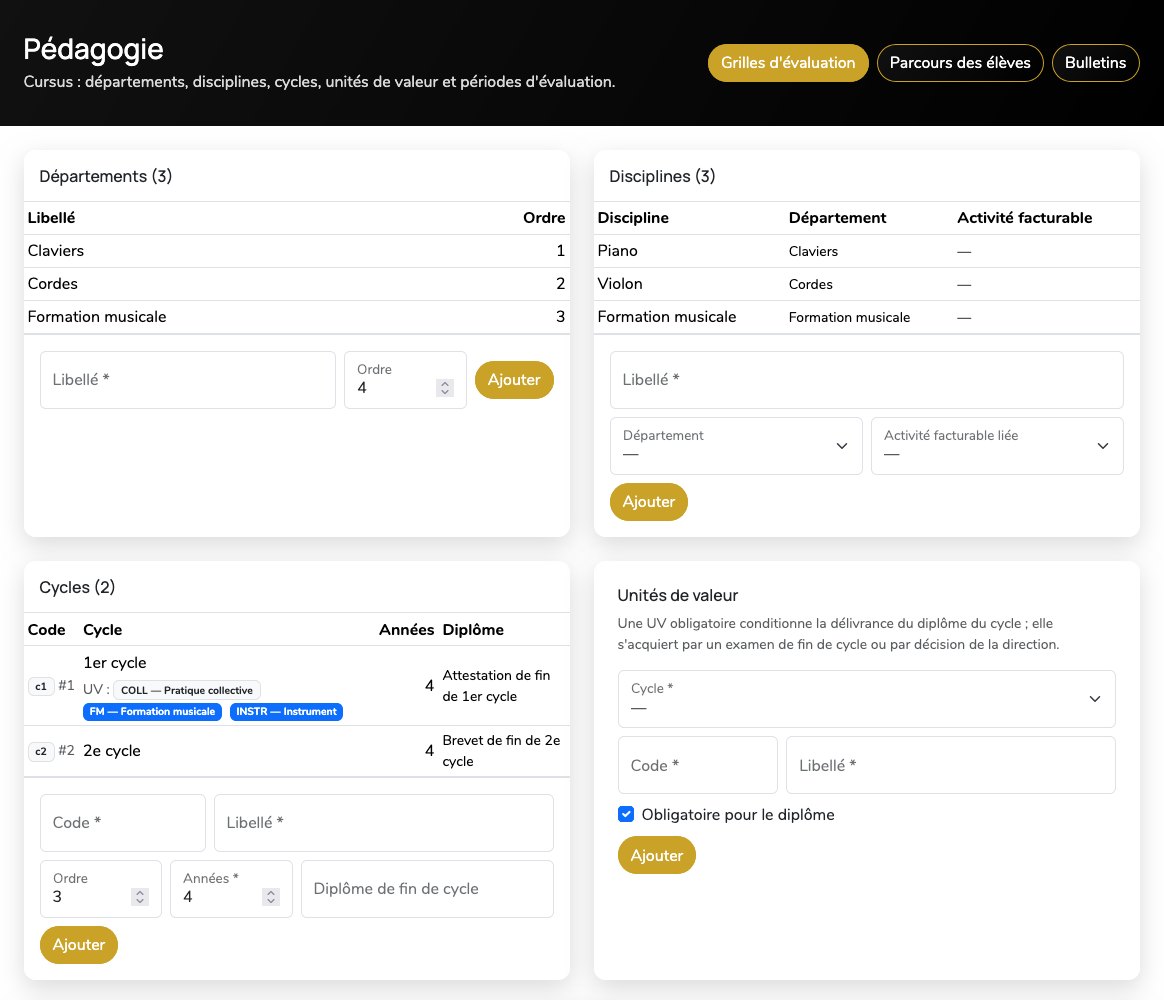
Familles → Pédagogie décrit votre cursus sans développement : départements, disciplines, cycles (nombre d'années, diplôme de fin de cycle), unités de valeur obligatoires ou non, et périodes d'évaluation de la saison. Les grilles d'évaluation listent les compétences notées, en étoiles (1 à 5) ou en lettres (A à D).
Le parcours de chaque élève indique sa discipline, son cycle et son année, saison après saison ; les unités de valeur s'y acquièrent par examen ou par décision de la direction, et le diplôme (PDF numéroté) n'est délivrable que lorsque toutes les unités obligatoires sont acquises. Les bulletins réunissent les évaluations des professeurs et l'assiduité : vous y ajoutez le commentaire de la direction et vous les publiez, ce qui les rend visibles des familles.
Les Règles de passage (bouton de la page Pédagogie) proposent automatiquement le niveau de l'année suivante ; le dernier résultat d'examen l'emporte, et l'administration peut toujours corriger. Le niveau proposé figure aussi sur la fiche pédagogique de l'élève et dans ses dossiers de réinscription.
Organiser les examens
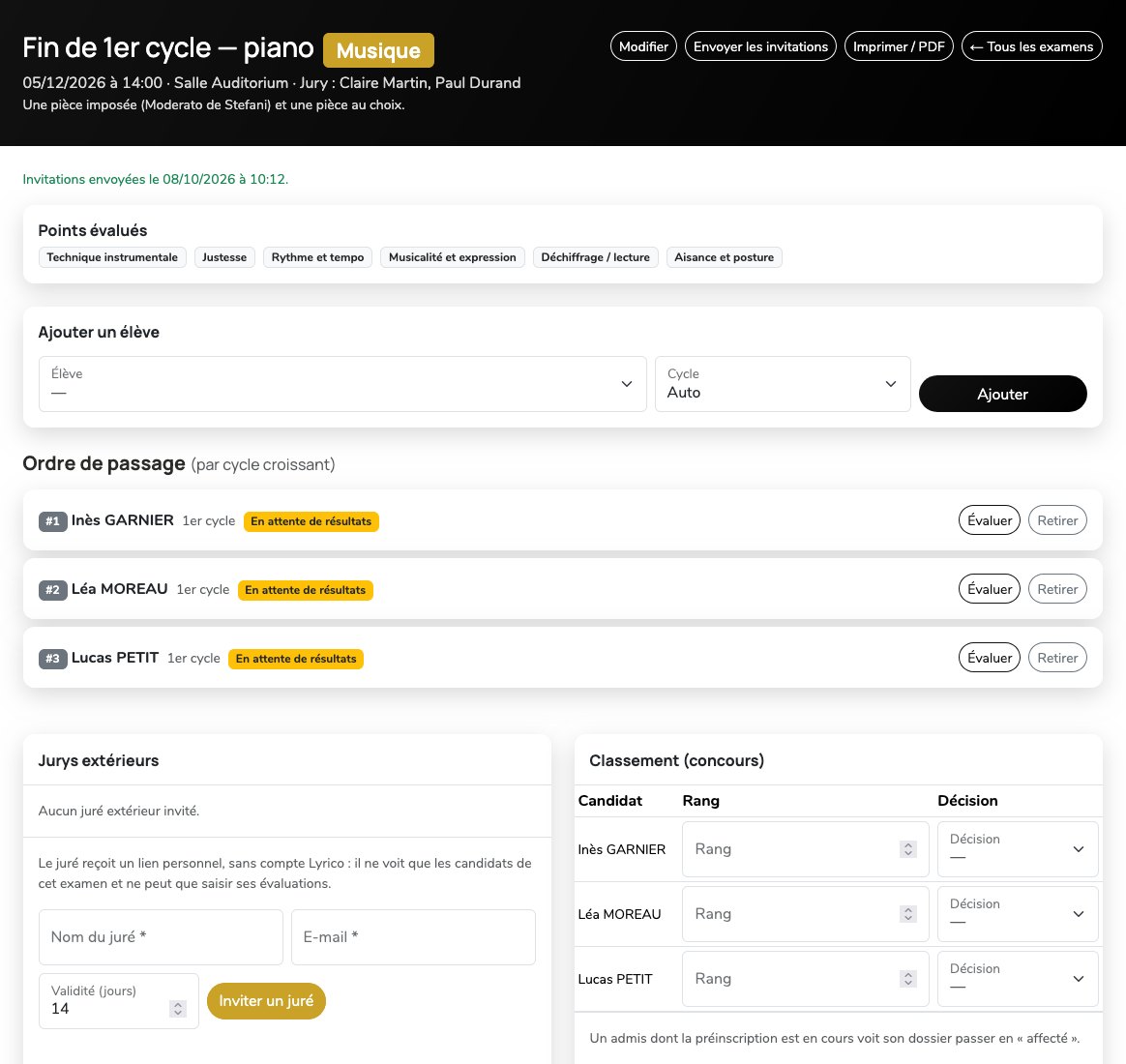
Examens : créez la session (titre, domaine musique, danse ou théâtre, date, salle apte à l'examen, jury, description, cycle et unité de valeur concernés). Six points évalués sont proposés par domaine et restent ajustables. Ajoutez les élèves : l'ordre de passage suit les cycles.
Envoyer les invitations adresse à chaque élève choisi la date, la salle, son ordre de passage et les points évalués. Le jury saisit ensuite, pour chacun, des étoiles par point, une appréciation obligatoirement bienveillante et une décision (passe au cycle suivant, ou reste dans le cycle). Un juré extérieur peut recevoir un lien personnel et temporaire, révocable, pour saisir ses évaluations sans compte.
La clôture attribue les unités de valeur et ouvre le parcours de la saison suivante. Envoyer les résultats transmet à chaque élève, à ses parents et à ses professeurs son évaluation en PDF. Pour un concours d'entrée, un classement (rang, admis, liste d'attente, non admis) se saisit sur la même page.
Ensembles et pratiques collectives
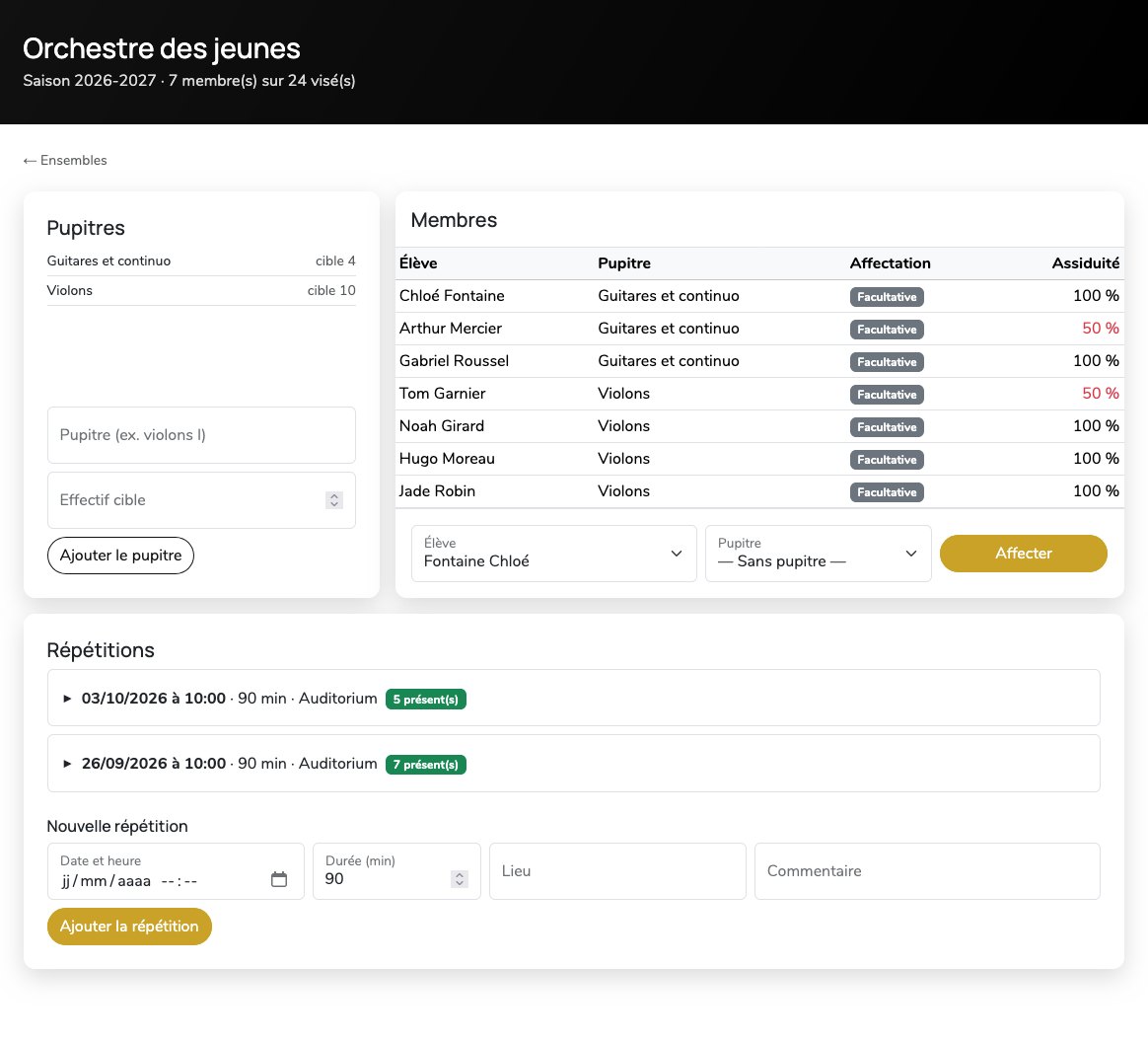
Marchés publics → Ensembles : créez l'orchestre, le chœur ou le groupe de musique de chambre (type, encadrant, effectif visé), ses pupitres, puis affectez les élèves ; une règle par cycle indique si la pratique collective est obligatoire. Les répétitions (date, durée, lieu) reçoivent leurs présences, et la fiche affiche l'assiduité de chaque membre en pourcentage.
Calendrier de l'établissement
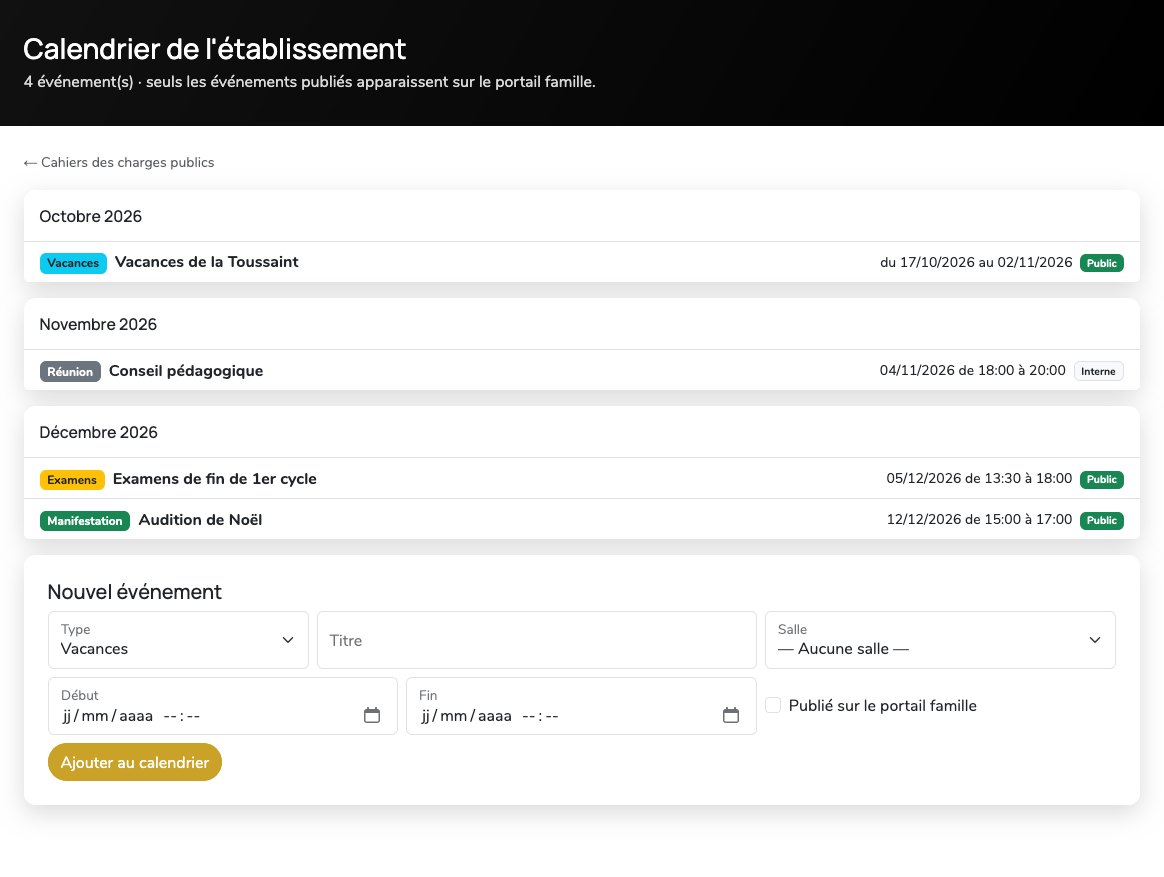
Marchés publics → Calendrier rassemble les dates de l'établissement : vacances, périodes d'inscription, examens, jurys, réunions, manifestations. Un événement marqué public apparaît dans le calendrier de l'établissement consulté par les familles, les élèves et les professeurs ; une réunion interne reste réservée au personnel.
Prestations publiques
Marchés publics → Prestations recense les concerts, auditions et spectacles : date, salle, programme, public accueilli, et les élèves ou ensembles qui y participent. Ces informations nourrissent le rapport d'activité de fin d'année. Dans une de vos salles, une prestation dont le public et les participants dépassent la capacité porte le badge Capacité.
Intervenants et heures
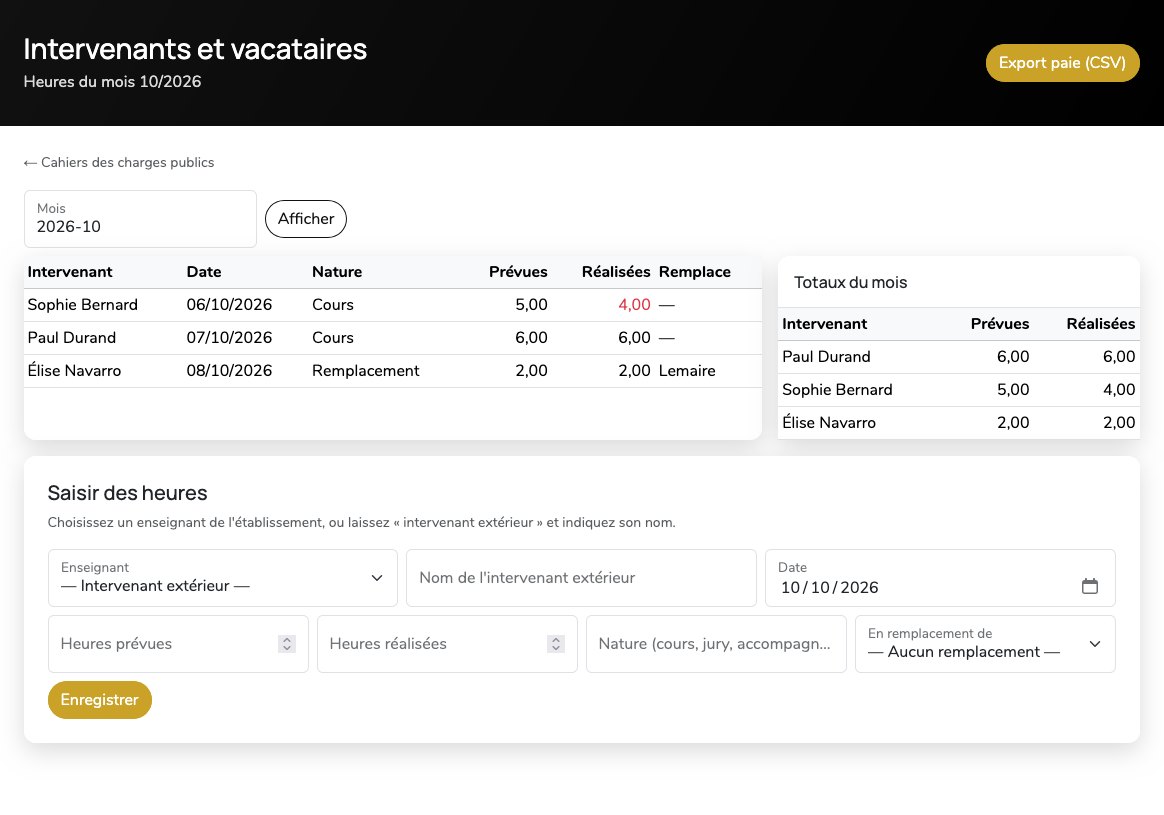
Marchés publics → Intervenants enregistre, mois par mois, les heures prévues et réalisées de chaque professeur ou vacataire, leur nature (cours, remplacement…) et la personne remplacée. L'export paie du mois produit un CSV avec les totaux par intervenant.
Demandes particulières
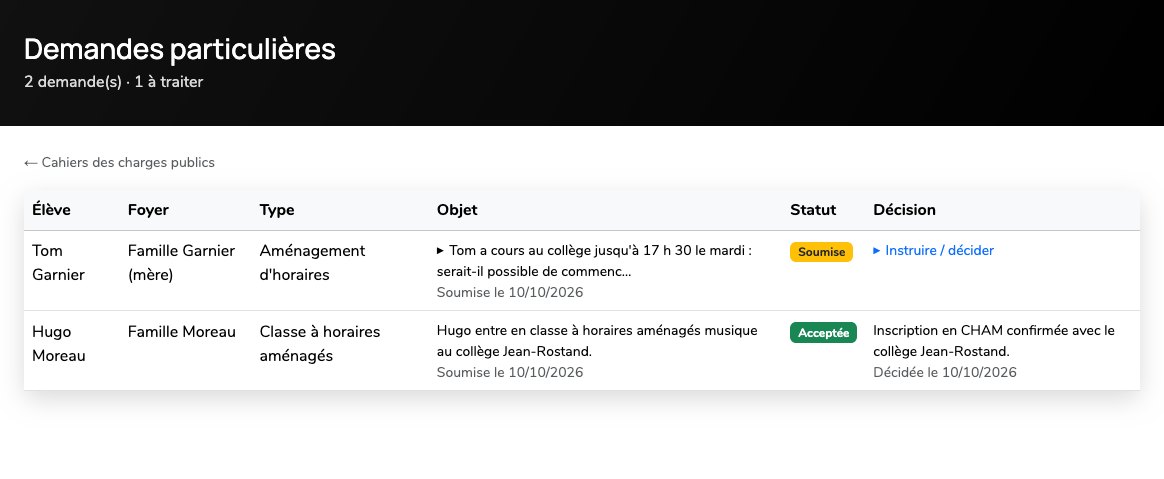
Marchés publics → Demandes reçoit les demandes particulières des familles (dérogation de tarif ou de secteur, aménagement d'horaires, changement de discipline, classe à horaires aménagés). Vous les instruisez puis décidez : acceptée ou refusée, avec une réponse motivée que la famille lit dans son espace. Une classe à horaires aménagés acceptée est reportée sur le parcours de l'élève.
Établissement : marque, horaires d'ouverture, alertes et export des données
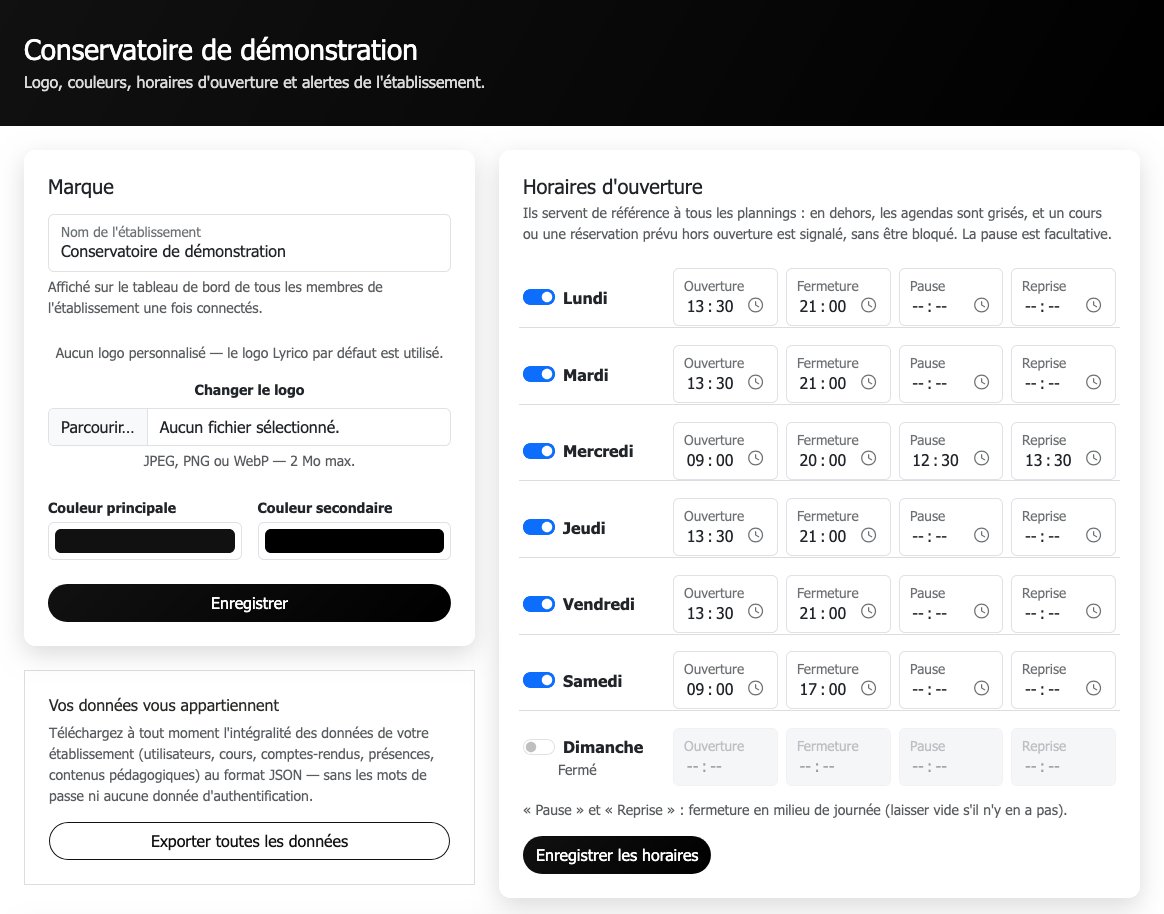
Établissement règle le nom, le logo (JPEG, PNG ou WebP, 2 Mo au plus) et les deux couleurs de l'établissement : tout l'espace connecté prend aussitôt vos couleurs, pour tous vos utilisateurs. Sur demande, votre établissement dispose aussi de sa propre adresse (votre-ecole.lyrico.fr) avec une page de connexion à sa marque.
La même page porte les horaires d'ouverture, jour par jour : une case Ouvert, l'heure d'ouverture et de fermeture, et si besoin une pause en milieu de journée (Pause et Reprise). Tant que vous n'avez rien saisi, Lyrico retient du lundi au samedi de 8 h à 21 h, dimanche fermé. Ces horaires servent de référence à tous les plannings : ce qui en sort est grisé, et un cours ou une réservation programmé en dehors est signalé.
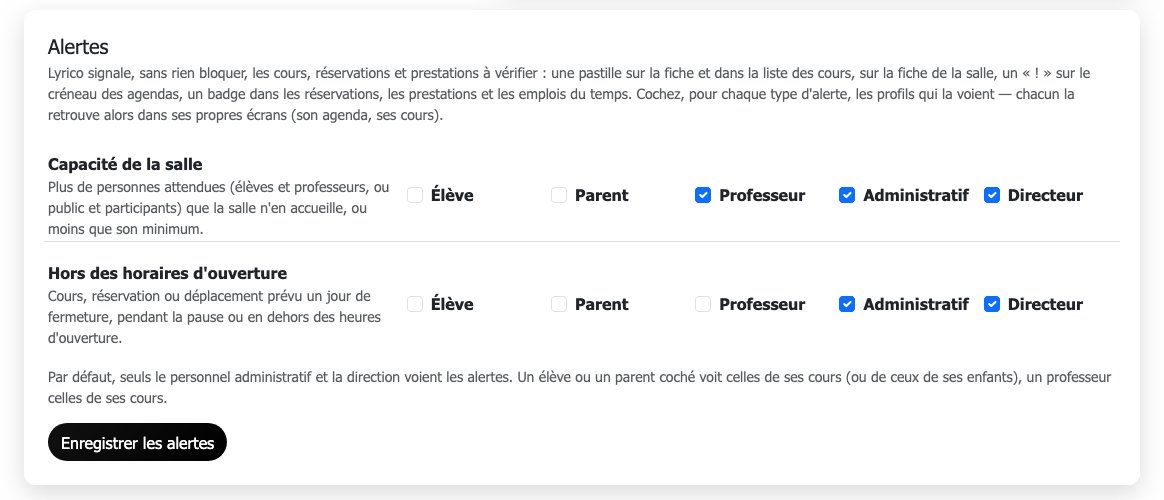
Sous les horaires, la rubrique Alertes dit qui voit les alertes de Lyrico. Il y en a deux sortes : la capacité de la salle (plus de personnes attendues qu'elle n'en accueille) et le hors horaires (un cours, une réservation ou un déplacement prévu en dehors des horaires d'ouverture). Pour chacune, cochez les profils qui la voient : élève, parent, professeur, administratif, directeur. Par défaut, seuls le personnel administratif et la direction les voient. Un professeur coché retrouve l'alerte sur ses cours et dans son agenda, un élève sur les siens, un parent sur ceux de ses enfants ; un profil décoché ne la voit nulle part, pas même dans le message affiché après un enregistrement. Enregistrer les alertes s'applique aussitôt à tout l'établissement.
Votre établissement accueille ses élèves en plusieurs lieux ? La rubrique Sites les déclare (un nom, une adresse facultative). Chaque élève, parent, professeur et chaque salle peut alors être rattaché à un site depuis sa fiche, et une annonce peut viser un site. Sans site déclaré, l'établissement reste d'un seul tenant et ces choix n'apparaissent pas.
Le bouton Exporter toutes les données télécharge l'intégralité des données de l'établissement (utilisateurs, cours, comptes-rendus, présences, contenus pédagogiques, horaires d'ouverture, visibilité des alertes, sites) en JSON, sans aucun mot de passe : vos données restent les vôtres, à tout moment.