Direction
Piloter l'établissement : tableau de bord, finances par période, usage de la plateforme, droits et accès, requêteur, enquête du ministère et rapports.
Le menu Direction réunit les écrans de pilotage. Finances et Usage sont ouverts à la direction et, sauf décision contraire, au personnel administratif ; Droits & accès et le Journal des accès sont réservés au directeur.
Tableau de bord de la saison
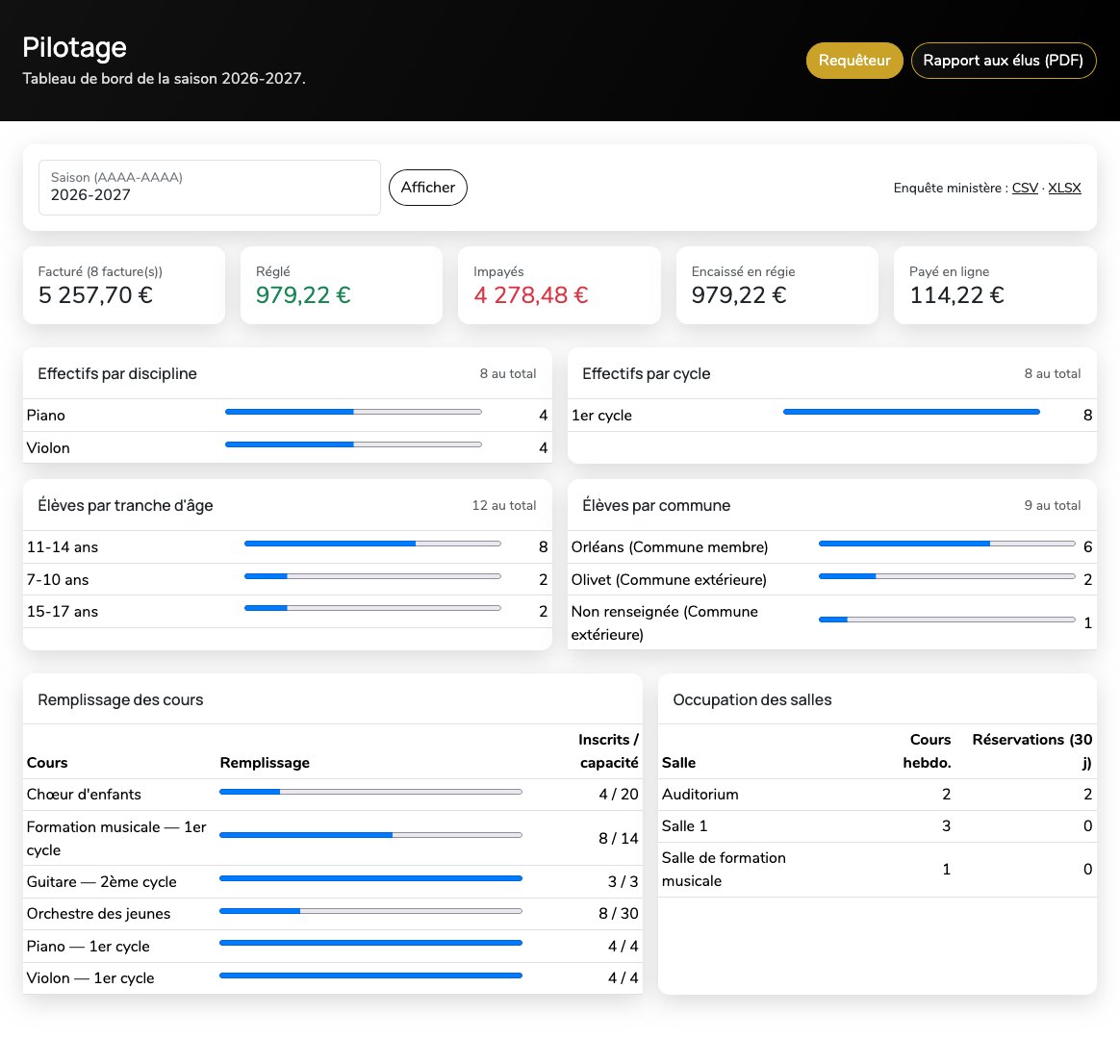
Familles → Pilotage donne la photographie d'une saison : montant facturé, réglé, impayés, encaisse de la régie et paiements en ligne ; effectifs par discipline, par cycle, par tranche d'âge et par commune ; remplissage de chaque cours au regard de sa capacité ; occupation des salles. Changez de saison dans le champ en haut de page.
Deux réglages de l'administration éclairent aussi vos plannings : les horaires d'ouverture de l'établissement (Établissement), qui grisent dans tous les agendas ce qui tombe hors ouverture, et la capacité des salles (Ressources → Salles). Un cours trop chargé pour sa salle, ou trop peu pour une grande salle, ou programmé hors des horaires, porte une alerte dans le planning, la liste des cours et sa page ; rien n'est bloqué, la décision vous revient.
La page Statistiques, accessible depuis le tableau de bord, complète avec les répartitions par instrument, cycle et type de cours.
Finances par période
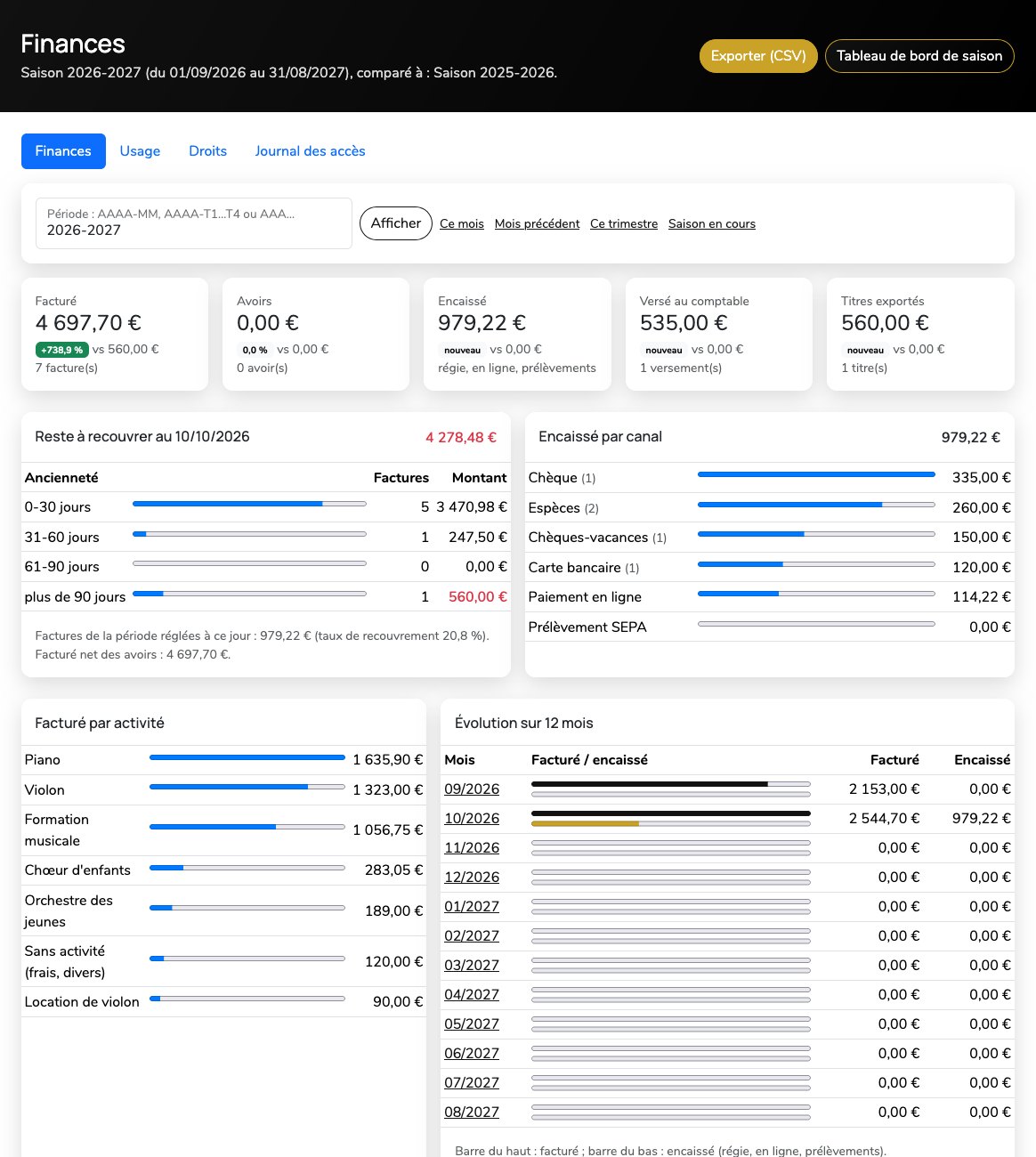
Direction → Finances raisonne par période : un mois, un trimestre ou une saison, avec des raccourcis (Ce mois, Mois précédent, Ce trimestre, Saison en cours). Pour la période choisie : le facturé (et sa répartition par activité), les avoirs, l'encaissé par canal (régie par mode de règlement, paiement en ligne, prélèvements), les sommes versées au comptable et les titres exportés, chacun comparé à la période précédente.
Le reste à recouvrer est ventilé par ancienneté (0 à 30 jours, 31 à 60, 61 à 90, plus de 90) : les créances qui vieillissent sautent aux yeux. L'évolution sur douze mois met en regard facturé et encaissé. Le bouton Exporter (CSV) emporte les chiffres dans un tableur.
Usage de la plateforme
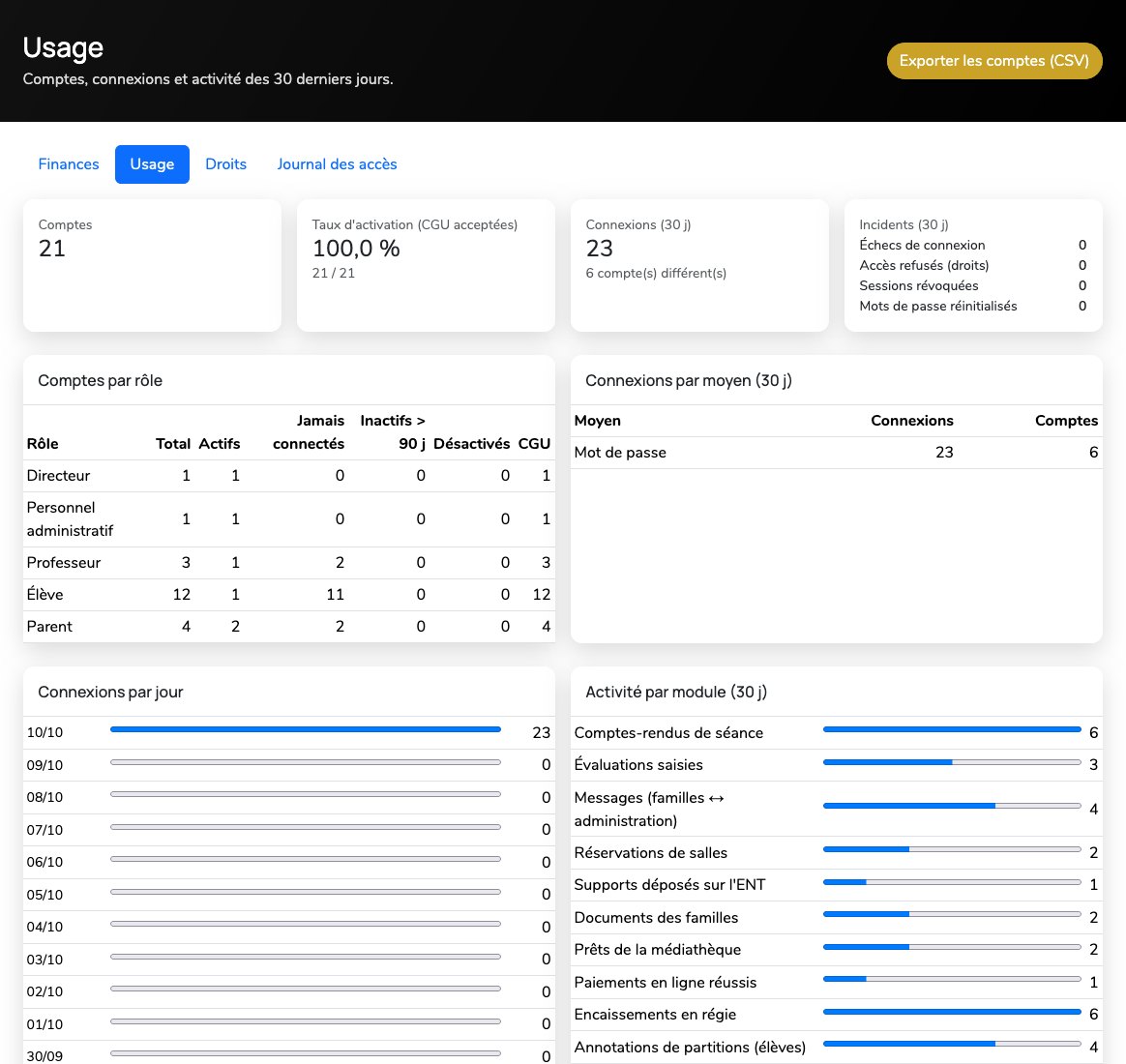
Direction → Usage mesure l'adoption de la plateforme. Comptes par rôle : actifs, jamais connectés, inactifs depuis plus de 90 jours, conditions acceptées, d'où le taux d'activation. Sur les 30 derniers jours : connexions par jour et par moyen (mot de passe, reconnexion automatique, Google, Meta), incidents (échecs de connexion, accès refusés, sessions révoquées, mots de passe réinitialisés) et activité par module (comptes-rendus, évaluations, messages, réservations, dépôts dans l'ENT…).
Le tableau des dernières connexions se trie par colonne ; la liste complète des comptes s'exporte en CSV. Pratique pour relancer, avant une réunion de parents, les familles qui ne se sont jamais connectées.
Droits par rôle et par module
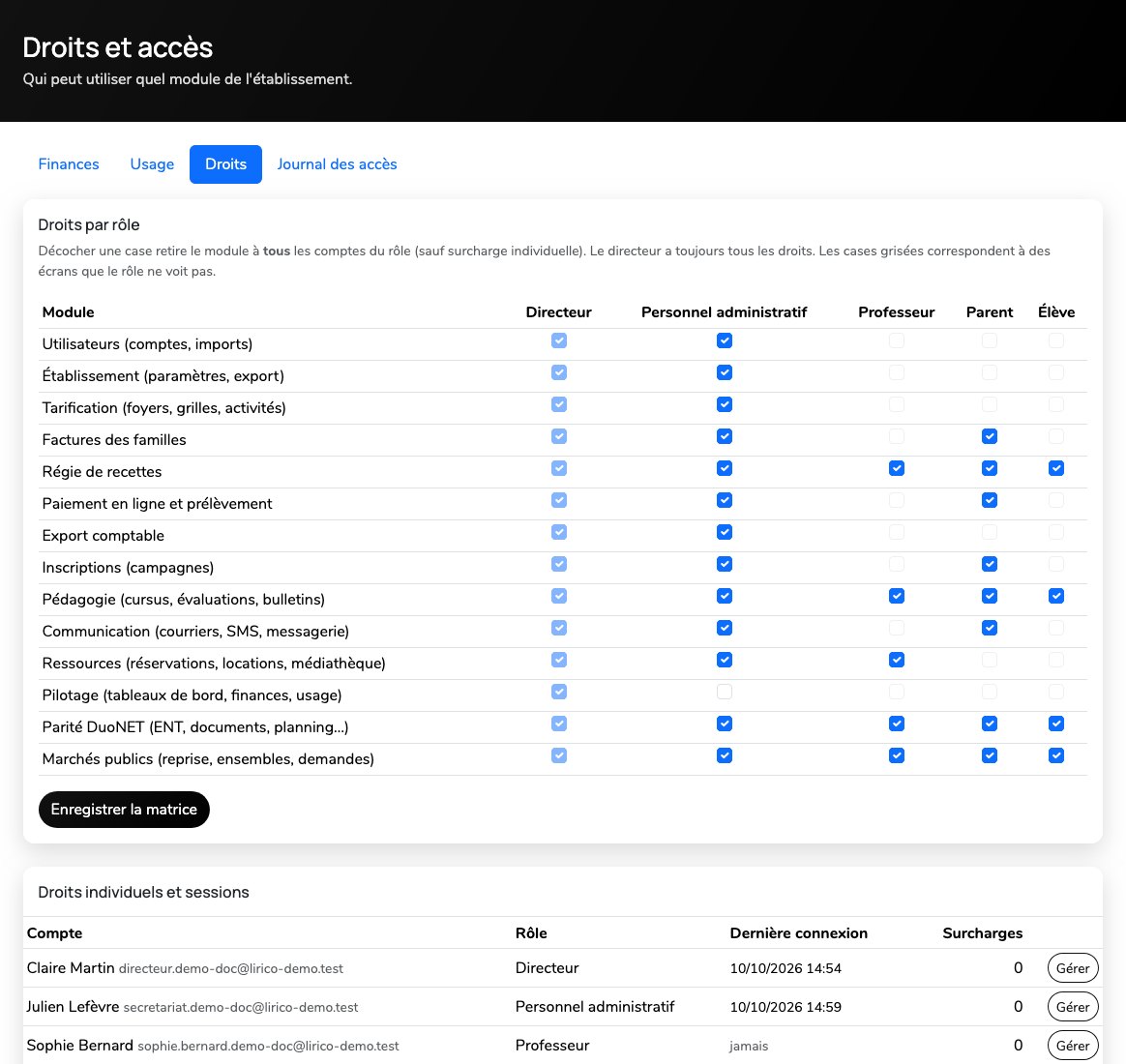
Direction → Droits & accès présente une matrice : en ligne, les modules (utilisateurs, établissement, tarification, factures des familles, régie, paiement, export comptable, inscriptions, pédagogie, communication, ressources, pilotage, « ENT, documents des familles, emplois du temps et gestion avancée », marchés publics) ; en colonne, les rôles. Ce dernier module ouvre l'ENT (professeurs, élèves, parents), les documents des familles, l'onglet Emplois du temps du planning, les règles de passage, les statuts datés des inscriptions, les familles séparées, le suivi des e-mails, la comptabilité privée et les codes-barres ; retiré, leurs boutons et rubriques disparaissent des pages qui les accueillent. Décocher une case retire le module à tous les comptes de ce rôle, et c'est enregistré aussitôt : il n'y a pas de bouton à cliquer, un message « Matrice des droits enregistrée » le confirme au-dessus du tableau ; les cases grisées correspondent à des écrans que le rôle ne voit de toute façon pas. La colonne du directeur est figée : il garde toujours tous les droits et ne peut pas s'enfermer dehors.
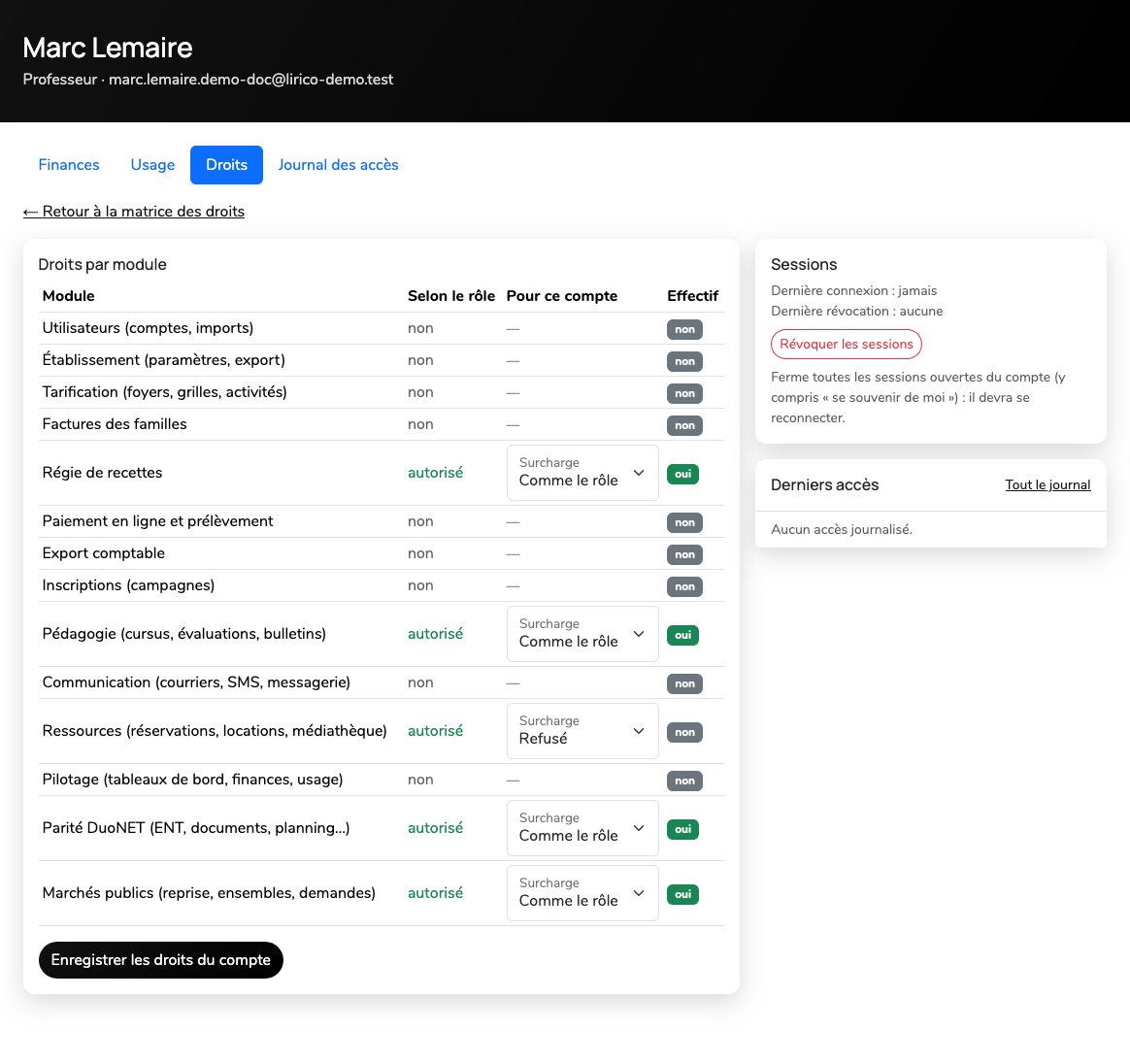
Pour une personne en particulier, Gérer ouvre ses droits individuels : pour chaque module, « comme le rôle », « autorisé » ou « refusé ». Un régisseur administratif peut ainsi garder la régie quand le reste du personnel ne l'a pas. Une personne qui tente d'ouvrir un module retiré revient à son tableau de bord avec le message « Droit non accordé », et la tentative est journalisée.
Journal des accès et révocation des sessions
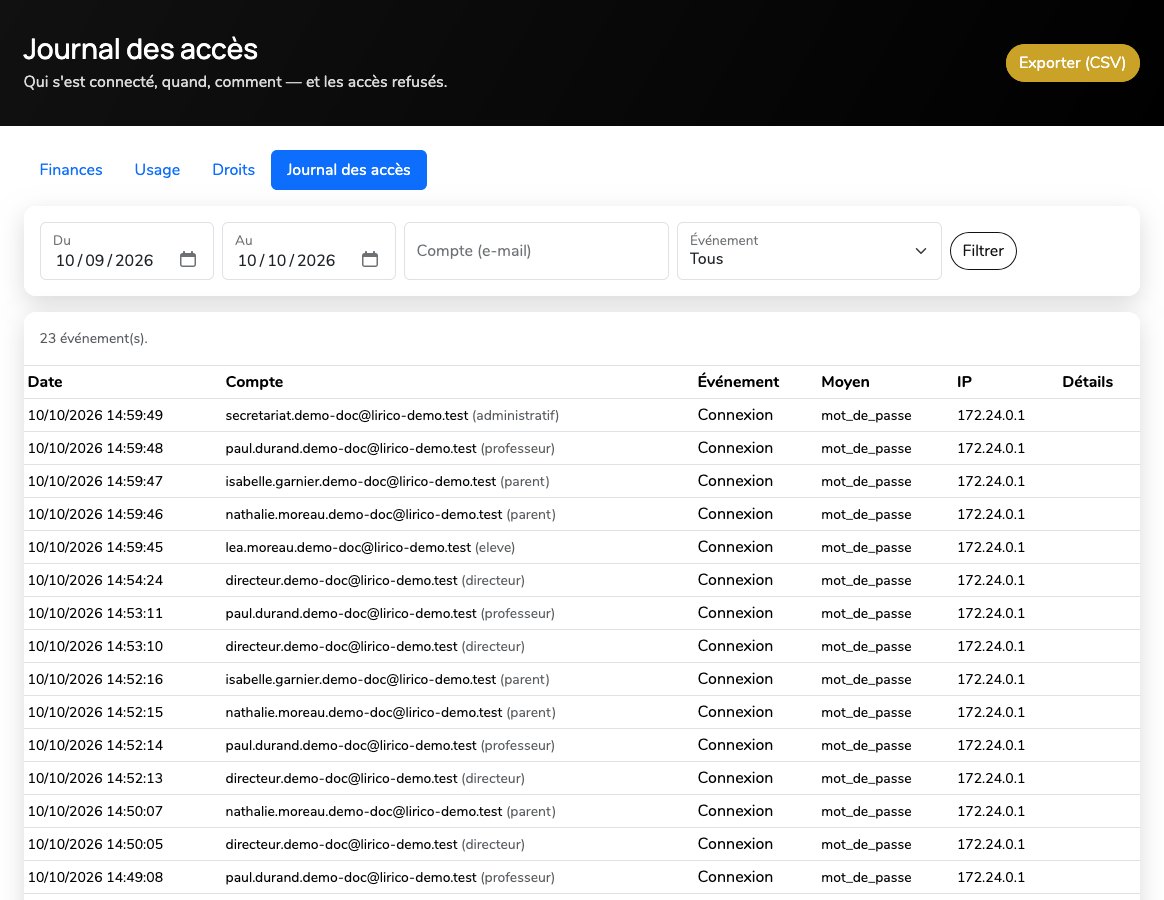
Direction → Journal des accès répond à la question « qui s'est connecté, quand et comment ». Chaque événement y figure : connexion (mot de passe, Google, Meta, reconnexion automatique), échec, déconnexion, réinitialisation de mot de passe, accès refusé faute de droit, avec la date, le compte, le moyen et l'adresse IP. Filtrez par période, par adresse e-mail ou par type d'événement, et exportez en CSV.
En cas de doute (téléphone perdu, départ d'un agent), Révoquer les sessions, sur la fiche des droits individuels, coupe immédiatement toutes les sessions ouvertes du compte, y compris la connexion mémorisée par « Se souvenir de moi ». La personne peut se reconnecter normalement avec son mot de passe.
Requêteur et enquête du ministère
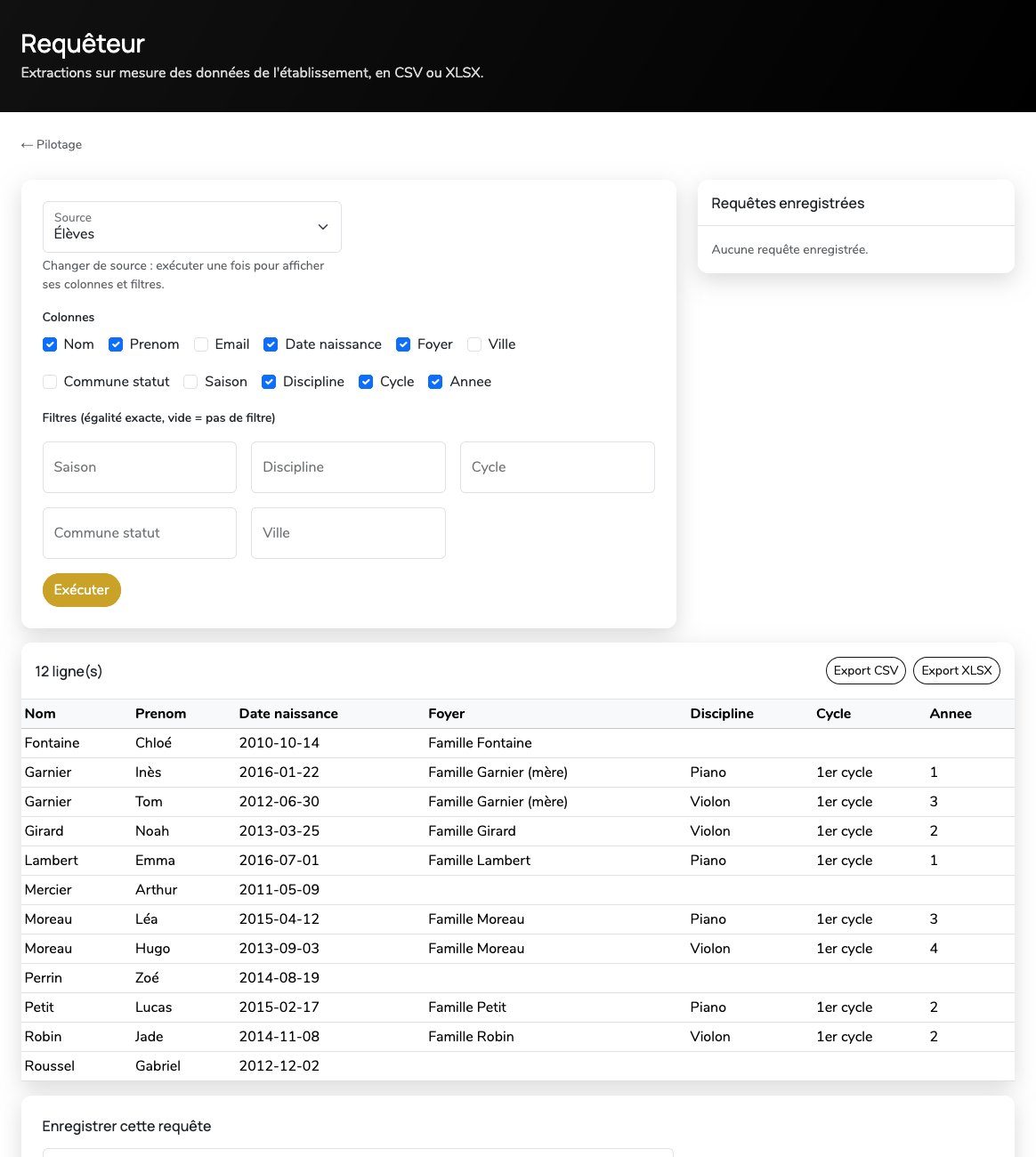
Le requêteur (Pilotage → Requêteur) répond aux questions imprévues sans passer par un informaticien. Choisissez une source (élèves, foyers, factures, inscriptions, parcours), cochez les colonnes, posez des filtres (saison, discipline, cycle, commune…) puis Exécuter. Le résultat s'affiche à l'écran (5 000 lignes au plus) et s'exporte en CSV ou en tableur XLSX. Une requête utile s'enregistre pour la relancer plus tard.
Pour l'enquête du ministère de la Culture, le tableau de bord de la saison propose directement l'export des effectifs croisés par discipline, cycle, tranche d'âge et commune, en CSV ou en XLSX.
Rapport d'activité et rapport aux élus
Le rapport aux élus se télécharge en PDF depuis le tableau de bord de la saison : les chiffres clés de l'année, prêts pour un conseil municipal ou communautaire.
Le rapport d'activité (Marchés publics) se construit selon votre modèle : vous choisissez les sections (effectifs, prestations, ensembles…) et rédigez l'introduction une fois pour toutes, puis vous générez le PDF entre deux dates. Les concerts, auditions et pratiques collectives saisis au fil de l'année y figurent automatiquement.
Environnement de démonstration et sous-domaine
Pour une présentation aux élus, à une commission ou aux équipes, Mubiz peut ouvrir un environnement de démonstration à votre nom, sur sa propre adresse (votre-ecole.lyrico.fr) : page de connexion à votre logo et à vos couleurs, mention « Espace de » votre établissement et lien vers votre site officiel. On peut y ajouter quelques salles et cours d'exemple.
Les premiers comptes (direction, administration, professeurs) sont invités : chacun reçoit un lien, valable sept jours, pour choisir lui-même son mot de passe. Aucun mot de passe ne circule par e-mail. La même adresse peut ensuite devenir celle de votre espace définitif. Pour en faire la demande, utilisez le formulaire Demander une démonstration.