Démarrer
Premiers pas sur Lyrico : recevoir ses identifiants, se connecter, choisir son mot de passe et trouver ses repères, sur ordinateur comme sur téléphone.
Recevoir ses identifiants
Il n'existe pas d'inscription en libre-service sur Lyrico : c'est votre établissement qui crée votre compte. Vous recevez alors un e-mail intitulé « Votre compte Lyrico », avec votre adresse de connexion et un mot de passe provisoire, ou bien une invitation « … vous invite sur Lyrico » qui vous propose de choisir directement votre mot de passe (le lien reste valable sept jours).
Rien reçu ? Regardez d'abord dans vos courriers indésirables, puis demandez au secrétariat de vérifier l'adresse enregistrée : une simple faute de frappe suffit à égarer le message. Les parents reçoivent leur propre compte, distinct de celui de leurs enfants.
Se connecter : mot de passe, Google ou Meta
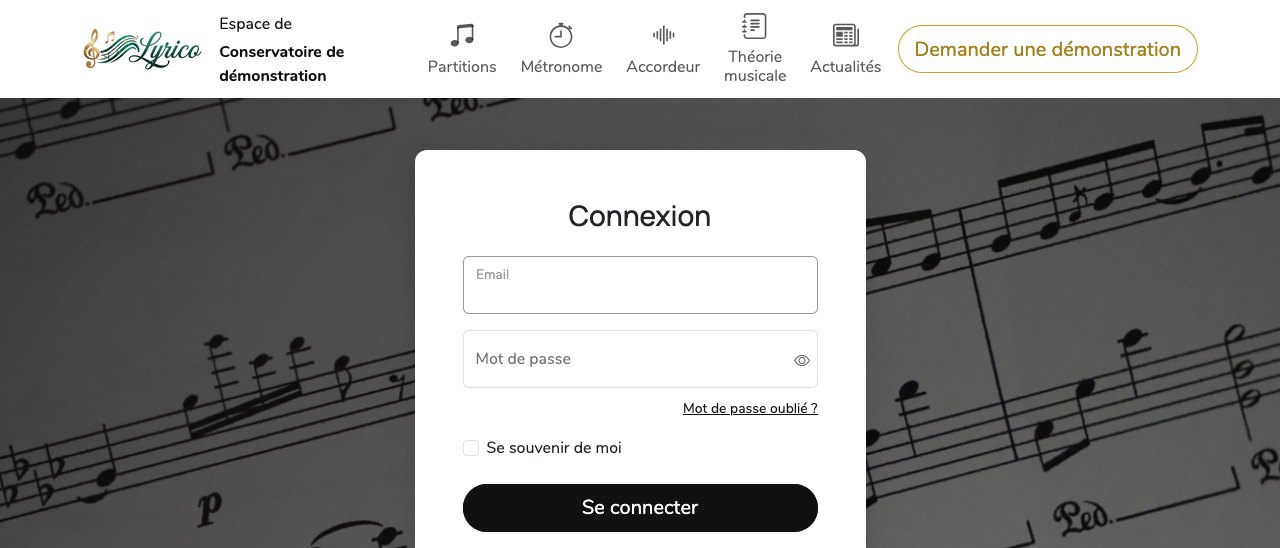
Ouvrez la page Connexion, saisissez votre adresse e-mail et votre mot de passe, puis cliquez sur Se connecter. Si votre établissement dispose de sa propre adresse (par exemple conservatoire.lyrico.fr), la page s'affiche à ses couleurs, avec son nom et un lien vers son site officiel.
Lorsque l'établissement l'a activée, la connexion avec Google ou Meta (Facebook) évite de retenir un mot de passe de plus. Elle ne crée jamais de compte : elle retrouve celui dont l'adresse e-mail est identique à celle de votre compte Google ou Facebook. Si aucune correspondance n'existe, Lyrico vous invite à vous adresser à l'établissement.
La case Se souvenir de moi garde la connexion ouverte trente jours sur cet appareil. Évitez-la sur un ordinateur partagé, au conservatoire ou à la médiathèque.
Premier mot de passe et conditions d'utilisation
À la toute première connexion, Lyrico vous demande de remplacer le mot de passe provisoire par le vôtre : au moins huit caractères, que personne d'autre ne connaît. Sur le même écran, vous acceptez les conditions générales d'utilisation. Ces deux étapes sont obligatoires avant d'accéder au reste de l'espace, y compris si vous êtes arrivé par Google ou Meta.
Lorsque les conditions évoluent, Lyrico vous présente la nouvelle version à votre connexion suivante. Votre acceptation est enregistrée et datée.
Mot de passe oublié
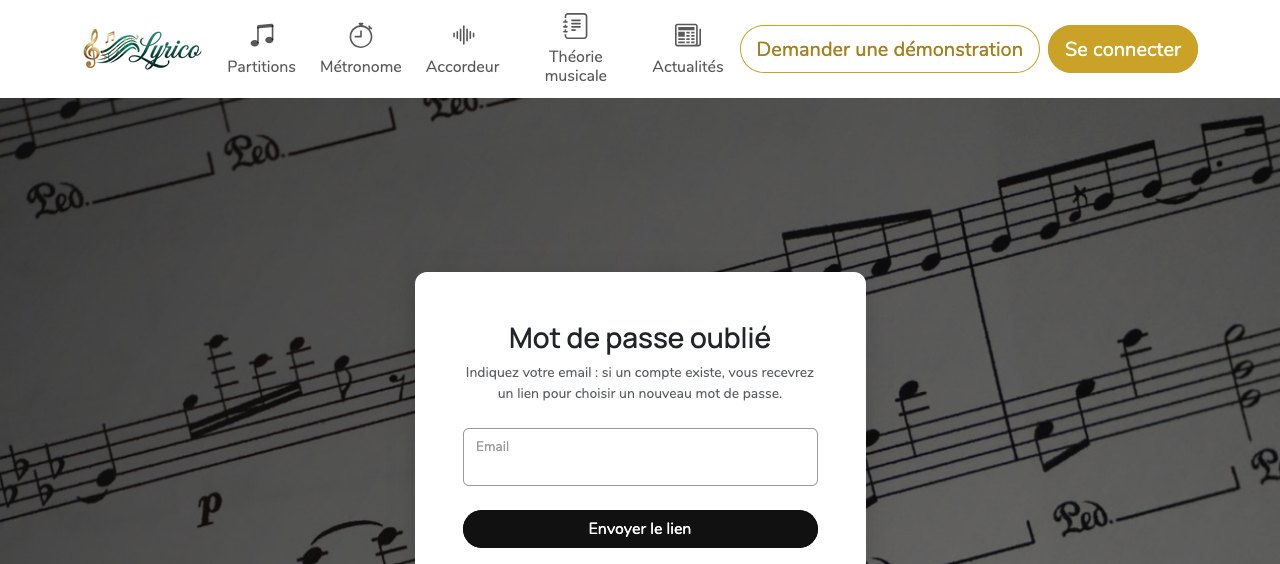
Sur la page de connexion, cliquez sur Mot de passe oublié ? et indiquez votre adresse e-mail. Vous recevez un lien « Réinitialisation de votre mot de passe Lyrico », valable une heure, qui ouvre un formulaire pour en choisir un nouveau.
Par sécurité, le message affiché est le même que l'adresse soit connue ou non : personne ne peut s'en servir pour savoir qui a un compte. Une invitation expirée se rattrape de la même façon.
Se repérer dans l'espace
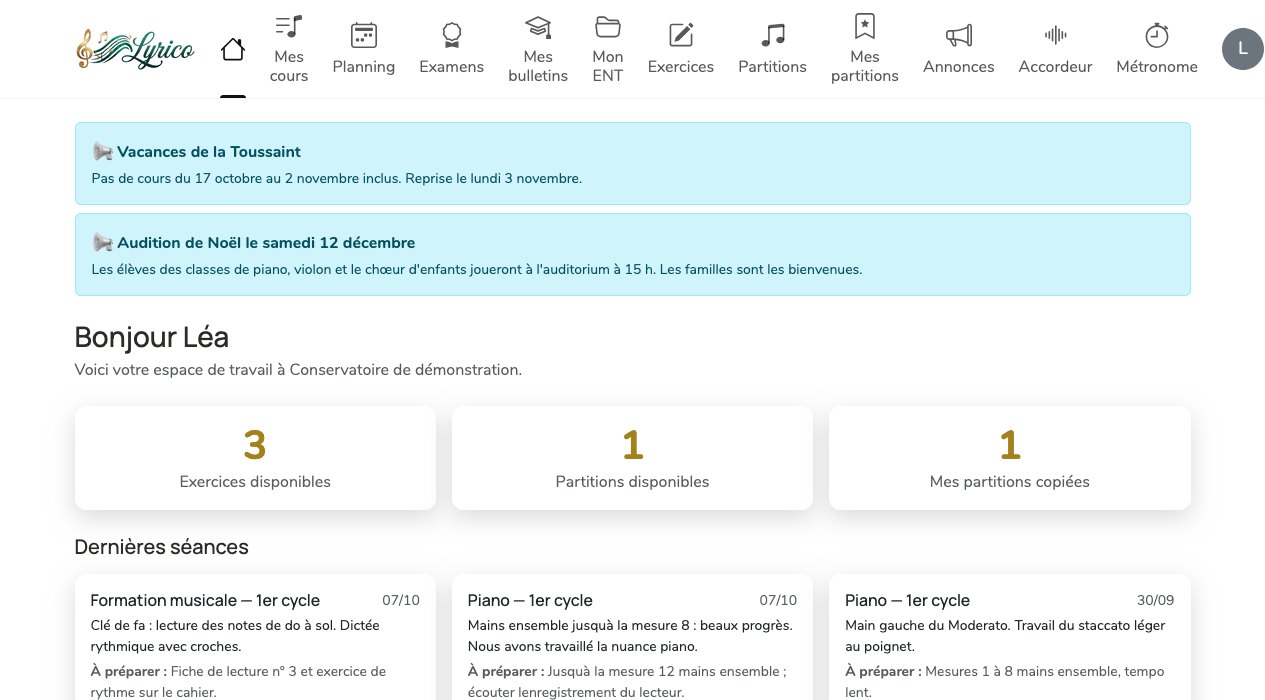
Après la connexion, vous arrivez sur votre tableau de bord, la petite maison à gauche du menu. Il rassemble ce qui vous concerne aujourd'hui : les annonces de l'établissement en bandeau, vos prochains cours et les derniers comptes-rendus pour un élève, vos enfants pour un parent, vos compteurs et vos raccourcis pour la direction.
Le menu du haut change selon votre profil : un élève y trouve ses cours, son planning, ses partitions et ses bulletins, un parent ses factures, ses inscriptions et sa messagerie, l'administration les cours, les utilisateurs et le menu Familles. Sur téléphone, il se replie derrière le bouton à trois traits.
Tout à droite, votre photo (ou votre initiale) ouvre le menu du compte : Paramètres, l'aide administrative (personnel) et Déconnexion.
Paramètres
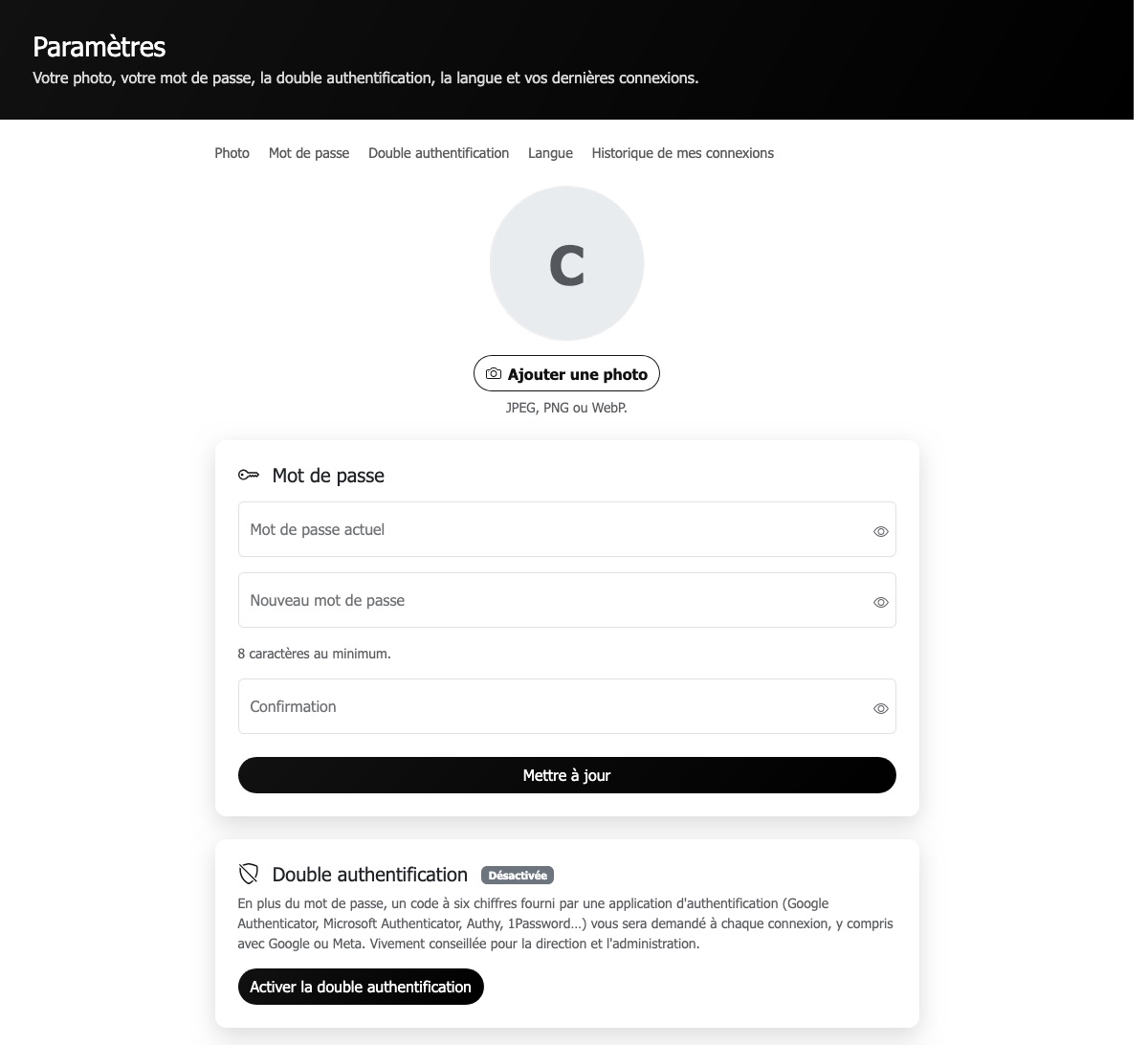
Le menu du compte mène à la page Paramètres, la même pour tous les profils. En haut, votre photo : Ajouter une photo (ou Changer la photo) vous la montre dans un rond, telle qu'elle apparaîtra, et Enregistrer la photo la met en ligne ; Supprimer la retire. JPEG, PNG ou WebP, même pris au téléphone : Lyrico la redresse, la réduit et efface ses données cachées (lieu, appareil). Seules les personnes de votre établissement la voient.
Dessous, vous changez votre mot de passe (l'ancien est demandé), vous activez la double authentification et vous choisissez la langue des écrans. Un élève y décide aussi de recevoir ou non un e-mail à chaque compte-rendu de séance publié sur l'un de ses cours.
En bas, Historique de mes connexions liste vos cinquante dernières connexions, déconnexions et tentatives : date, moyen (mot de passe, code, Google…), adresse IP et navigateur. Une tentative échouée apparaît en rouge. Une ligne que vous ne reconnaissez pas ? Changez votre mot de passe et activez la double authentification. Si vous vous êtes déjà connecté avec Google ou Meta, la page liste aussi ces connexions. Vos autres informations (nom, date de fin d'inscription) sont tenues par le secrétariat : écrivez-lui en cas d'erreur.
Double authentification
La double authentification ajoute un code à six chiffres à votre mot de passe. Ce code change toutes les trente secondes dans une application installée sur votre téléphone : Google Authenticator, Microsoft Authenticator, Authy ou 1Password, par exemple. Quelqu'un qui aurait deviné votre mot de passe ne peut donc pas entrer sans votre téléphone. Elle est vivement conseillée à la direction et à l'administration, et ouverte à tous.
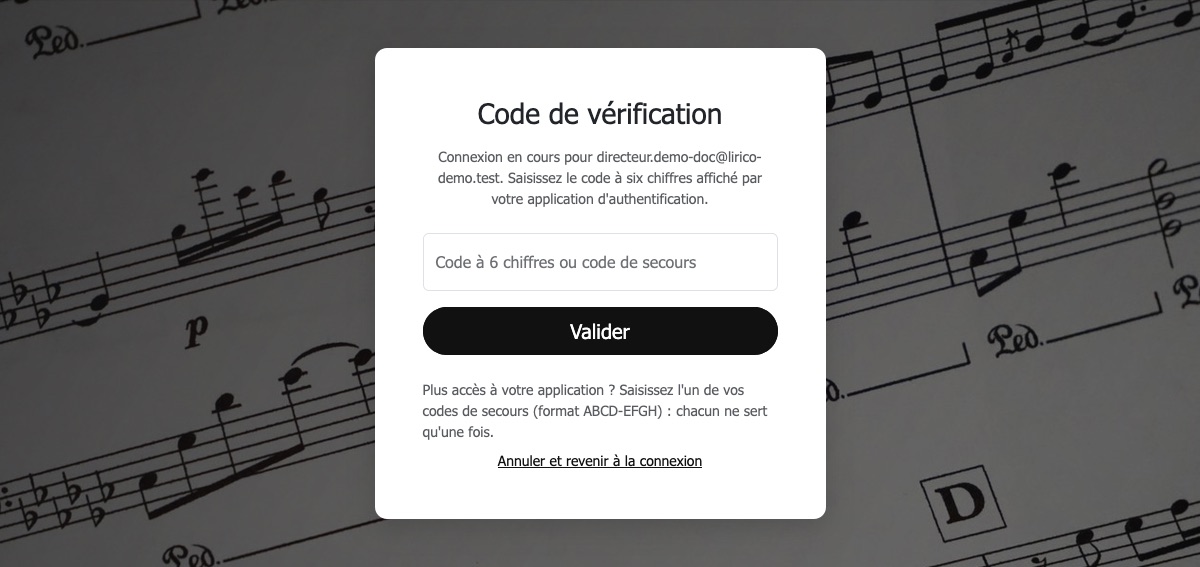
Dans Paramètres → Double authentification, cliquez sur Activer la double authentification, scannez le QR code avec l'application (ou recopiez la clé affichée dessous), puis saisissez le code qu'elle affiche et Confirmer l'activation. Lyrico vous remet alors huit codes de secours : copiez-les ou téléchargez-les tout de suite, ils ne seront plus jamais affichés. Chacun permet une seule connexion si vous perdez votre téléphone.
Désormais, après votre mot de passe (ou après Google et Meta), une page Code de vérification demande le code de l'application ou un code de secours. Cinq codes faux de suite et Lyrico vous redemande votre mot de passe. La case Se souvenir de moi ne vaut qu'une fois le code validé. Pour désactiver, il faut votre mot de passe et un code : une session restée ouverte ne suffit pas.
Langue de l'interface
Dans Paramètres → Langue, choisissez Français ou English : la page se recharge aussitôt dans la langue choisie, sans bouton à cliquer. Le changement suit votre compte sur tous vos appareils ; la page de connexion de votre navigateur le reprend aussi.
En cours. Le menu, les tableaux de bord, la page Paramètres et la connexion sont traduits en anglais ; les autres écrans le seront au fur et à mesure et restent en français d'ici là. Le site public et cette documentation restent en français.
Confort de lecture et accessibilité
Un mode d'affichage renforcé agrandit les textes et accentue les contrastes sur toutes les pages de l'espace. Il s'active compte par compte : demandez-le au secrétariat, qui le bascule depuis votre fiche.
Lyrico fonctionne aussi avec le zoom de votre navigateur (Ctrl et + sur ordinateur, deux doigts sur téléphone) et avec les lecteurs d'écran : les images portent une description et les formulaires des libellés lisibles.
Installer Lyrico sur un téléphone ou une tablette
Lyrico s'installe sur l'écran d'accueil d'un téléphone ou d'une tablette, comme une application, sans passer par un magasin d'applications. Sur iPhone et iPad, ouvrez Lyrico dans Safari, touchez le bouton de partage puis Sur l'écran d'accueil. Sur Android, ouvrez-le dans Chrome et choisissez Installer l'application ou Ajouter à l'écran d'accueil dans le menu.
L'icône lance Lyrico en plein écran, sans barre d'adresse. Une connexion à Internet reste nécessaire : l'application n'enregistre rien hors ligne, et elle n'envoie pas encore de notifications sur le téléphone (les avis passent par e-mail).
Sécurité du compte
Chaque établissement voit uniquement ses propres données, et chacun n'y voit que ce que son profil autorise. Les mots de passe ne sont jamais stockés en clair, les tentatives de connexion répétées sont freinées et la direction peut couper à distance toutes les sessions d'un compte (par exemple après la perte d'un téléphone). Chacun peut activer la double authentification et relire l'historique de ses connexions depuis Paramètres.
Déconnectez-vous sur un appareil partagé et ne communiquez jamais votre mot de passe : ni Lyrico ni votre établissement ne vous le demanderont par e-mail.